MiniBinKT 5.5.2 | (rus)
![[Цитировать]](./styles/templates/default/images/lang/ru/icon_quote.gif "Ответить с цитатой")
MiniBinKT 5.5.2 | (rus)
MiniBinKT 5.5.2 - Версия программы: 5.5.2
Официальный сайт: Mikhail Sokolov (a.k.a King Triton)
Язык интерфейса: Русский
Лечение: не требуется
Системные требования:
Windows 10/11 (64-bit)
Описание:
Столкнулись с переполненной Корзиной в Windows 10 или 11, которая занимает драгоценное место на диске? MiniBinKT – это специализированная утилита, разработанная для эффективной и простой очистки данного системного раздела. Она предоставляет пользователю дополнительный, удобный инструмент для освобождения дискового пространства, делая процесс уборки легким и быстрым.
Динамическая иконка в трее: программа динамически отображает статус корзины в иконке в системном трее.
Кастомизация кликов мыши: вы можете назначить разные действия (очистка, открытие корзины, настройки) на одиночный и двойной клик по иконке.
Интерфейс на вкладках (Tabs): настройки разбиты на категории, а само окно стало максимально компактным, минималистичным и не занимает много места.
Автозагрузка и уведомления: гибкая настройка предупреждений, всплывающих окон и автозапуска вместе с Windows.
2. Управляйте утилитой через иконку в системном трее:
Одиночный левый клик — выполняет назначенное вами действие (по умолчанию: Очистить корзину).
Двойной левый клик — выполняет второе назначенное действие (по умолчанию: Открыть настройки).
Правый клик (ПКМ) — открывает контекстное меню со всеми доступными опциями:
Открыть корзину — открыть стандартное окно проводника с корзиной.
Очистить корзину — моментальное удаление файлов на всех дисках.
Настройки — открыть менеджер параметров.
Выход — закрыть программу.
Что остается в системе до удаления:
1. Настройки программы в ключе реестра:
HKEY_CURRENT_USER\Software\MiniBinKT
(здесь хранятся параметры уведомлений, пути к кастомным иконкам и действия для кликов мыши)
2. Запись автозагрузки (если была включена) в ключе:
HKEY_CURRENT_USER\Software\Microsoft\Windows\CurrentVersion\Run
Как полностью удалить Minibin:
1. Закройте программу (ПКМ по иконке в трее → Выход)
2. Удалите файл minibin.exe / MiniBinKT.exe
3. (Опционально) Очистите записи реестра одним из способов:
Способ 1: Через редактор реестра
Нажмите Win + R, введите regedit и нажмите Enter
Перейдите в HKEY_CURRENT_USER\Software\
Найдите и удалите папку MiniBinKT
Если использовали автозагрузку: перейдите в HKEY_CURRENT_USER\Software\Microsoft\Windows\CurrentVersion\Run и удалите запись MiniBinKT
Способ 2: Через командную строку
Запустите командную строку от имени администратора
Выполните команды:
reg delete "HKCU\Software\MiniBinKT" /f
reg delete "HKCU\Software\Microsoft\Windows\CurrentVersion\Run" /v MiniBinKT /f
Примечание: Записи в реестре занимают минимум места и не влияют на работу системы. Их удаление не обязательно, но рекомендуется для полной очистки.
Minibin позволяет заменить стандартные иконки корзины на свои собственные через вкладку "Иконки" в настройках приложения.
Как изменить иконки:
Откройте настройки программы (вкладка "Иконки").
Выберите иконку для пустой или полной корзины, нажав кнопку "Выбрать".
Укажите путь к файлу .ico и перезапустите программу.
Требования к иконкам:
Формат файла: .ico
Рекомендуемый размер: 16x16, 32x32 или 48x48 пикселей.
Не удаляйте и не перемещайте файлы иконок после выбора.
Настройка поведения кликов
На вкладке "Взаимодействие" вы можете переназначить функции для левой кнопки мыши. Система автоматически проверяет, чтобы одно и то же действие (например, очистка) не было одновременно назначено на оба типа клика, предотвращая конфликты интерфейса.
Скриншоты:


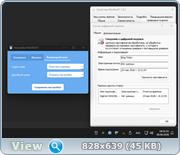
Версия программы: 5.5.2Официальный сайт: Mikhail Sokolov (a.k.a King Triton)
Язык интерфейса: Русский
Лечение: не требуется
Системные требования:
Windows 10/11 (64-bit)
Описание:
Столкнулись с переполненной Корзиной в Windows 10 или 11, которая занимает драгоценное место на диске? MiniBinKT – это специализированная утилита, разработанная для эффективной и простой очистки данного системного раздела. Она предоставляет пользователю дополнительный, удобный инструмент для освобождения дискового пространства, делая процесс уборки легким и быстрым.
Дополнительная информация:
Очистка всех дисков: утилита очищает корзину не только на диске C, но и на всех остальных логических дисках (E, B, D и т.д.).Динамическая иконка в трее: программа динамически отображает статус корзины в иконке в системном трее.
Кастомизация кликов мыши: вы можете назначить разные действия (очистка, открытие корзины, настройки) на одиночный и двойной клик по иконке.
Интерфейс на вкладках (Tabs): настройки разбиты на категории, а само окно стало максимально компактным, минималистичным и не занимает много места.
Автозагрузка и уведомления: гибкая настройка предупреждений, всплывающих окон и автозапуска вместе с Windows.
Использование:
1. Запустите программу, щёлкнув 2 раза по MiniBinKT.exe.2. Управляйте утилитой через иконку в системном трее:
Одиночный левый клик — выполняет назначенное вами действие (по умолчанию: Очистить корзину).
Двойной левый клик — выполняет второе назначенное действие (по умолчанию: Открыть настройки).
Правый клик (ПКМ) — открывает контекстное меню со всеми доступными опциями:
Открыть корзину — открыть стандартное окно проводника с корзиной.
Очистить корзину — моментальное удаление файлов на всех дисках.
Настройки — открыть менеджер параметров.
Выход — закрыть программу.
Удаление программы:
Minibin сохраняет свои настройки в реестре Windows.Что остается в системе до удаления:
1. Настройки программы в ключе реестра:
HKEY_CURRENT_USER\Software\MiniBinKT
(здесь хранятся параметры уведомлений, пути к кастомным иконкам и действия для кликов мыши)
2. Запись автозагрузки (если была включена) в ключе:
HKEY_CURRENT_USER\Software\Microsoft\Windows\CurrentVersion\Run
Как полностью удалить Minibin:
1. Закройте программу (ПКМ по иконке в трее → Выход)
2. Удалите файл minibin.exe / MiniBinKT.exe
3. (Опционально) Очистите записи реестра одним из способов:
Способ 1: Через редактор реестра
Нажмите Win + R, введите regedit и нажмите Enter
Перейдите в HKEY_CURRENT_USER\Software\
Найдите и удалите папку MiniBinKT
Если использовали автозагрузку: перейдите в HKEY_CURRENT_USER\Software\Microsoft\Windows\CurrentVersion\Run и удалите запись MiniBinKT
Способ 2: Через командную строку
Запустите командную строку от имени администратора
Выполните команды:
reg delete "HKCU\Software\MiniBinKT" /f
reg delete "HKCU\Software\Microsoft\Windows\CurrentVersion\Run" /v MiniBinKT /f
Примечание: Записи в реестре занимают минимум места и не влияют на работу системы. Их удаление не обязательно, но рекомендуется для полной очистки.
Персонализация:
Пользовательские иконкиMinibin позволяет заменить стандартные иконки корзины на свои собственные через вкладку "Иконки" в настройках приложения.
Как изменить иконки:
Откройте настройки программы (вкладка "Иконки").
Выберите иконку для пустой или полной корзины, нажав кнопку "Выбрать".
Укажите путь к файлу .ico и перезапустите программу.
Требования к иконкам:
Формат файла: .ico
Рекомендуемый размер: 16x16, 32x32 или 48x48 пикселей.
Не удаляйте и не перемещайте файлы иконок после выбора.
Настройка поведения кликов
На вкладке "Взаимодействие" вы можете переназначить функции для левой кнопки мыши. Система автоматически проверяет, чтобы одно и то же действие (например, очистка) не было одновременно назначено на оба типа клика, предотвращая конфликты интерфейса.
Что нового:
MiniBinKT 5.5.2 [Ru]


Вы не можете начинать темы
Вы не можете отвечать на сообщения Вы не можете редактировать свои сообщения Вы не можете удалять свои сообщения Вы не можете голосовать в опросах Вы не можете прикреплять файлы к сообщениям Вы не можете скачивать файлы |