WinPE10 v. 2026 Build 1 (x64) by zdabor (Урод)
![[Цитировать]](./styles/templates/default/images/lang/ru/icon_quote.gif "Ответить с цитатой")
WinPE10 v. 2026 Build 1 (x64) by zdabor (Урод)
WinPE10 v. 2026 Build 1 (x64) by zdabor (Урод) -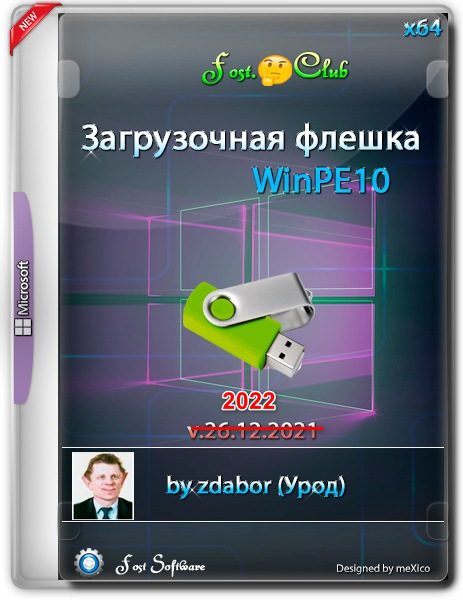 Версия программы: 2026 Build 1 (x64)
Язык интерфейса: Русский
Автор сборки: zdabor
Лечение: не требуется
Системные требования:
Оперативная память от 1 GB.
Компьютер с возможностью загрузки с USB
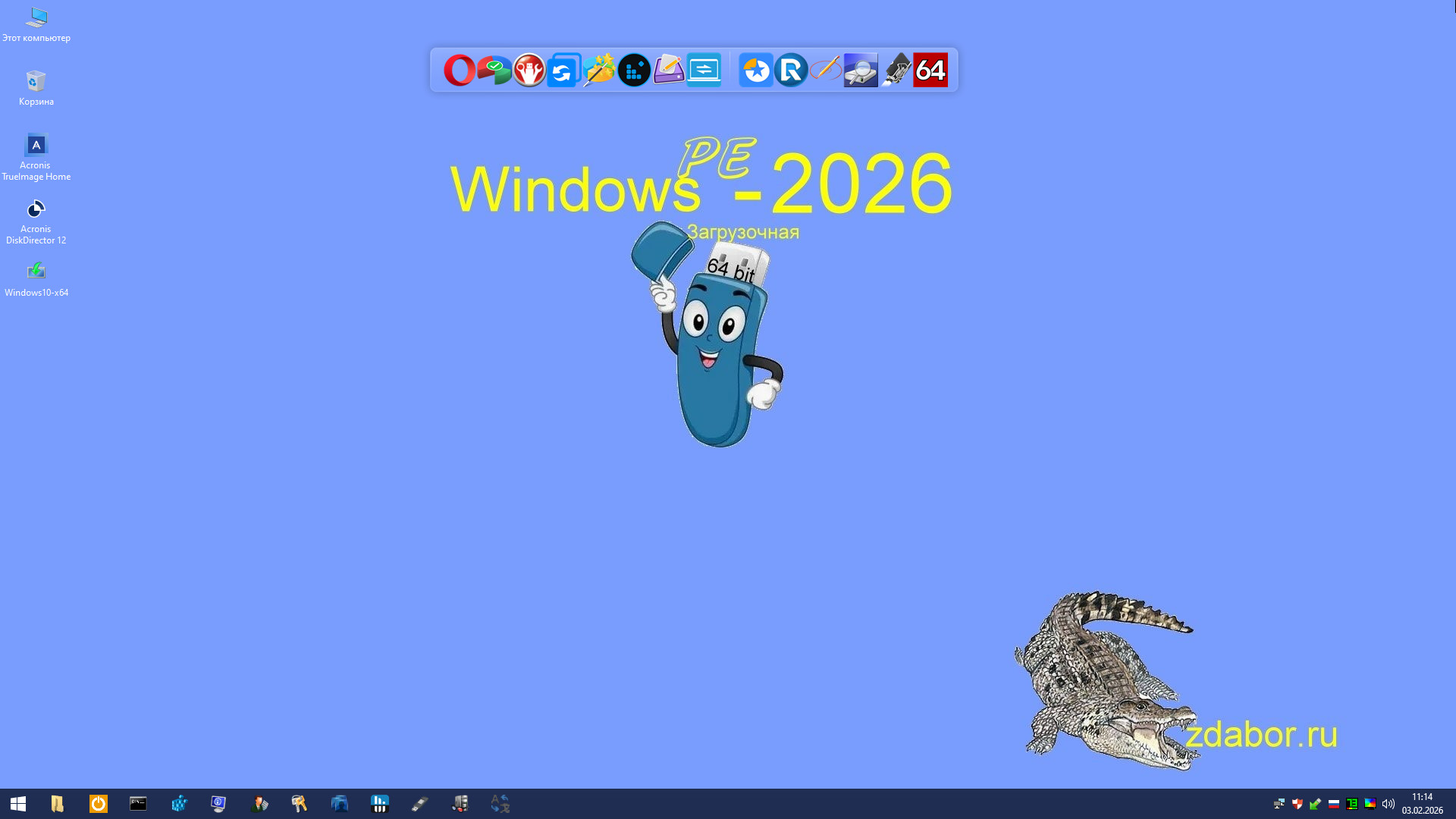
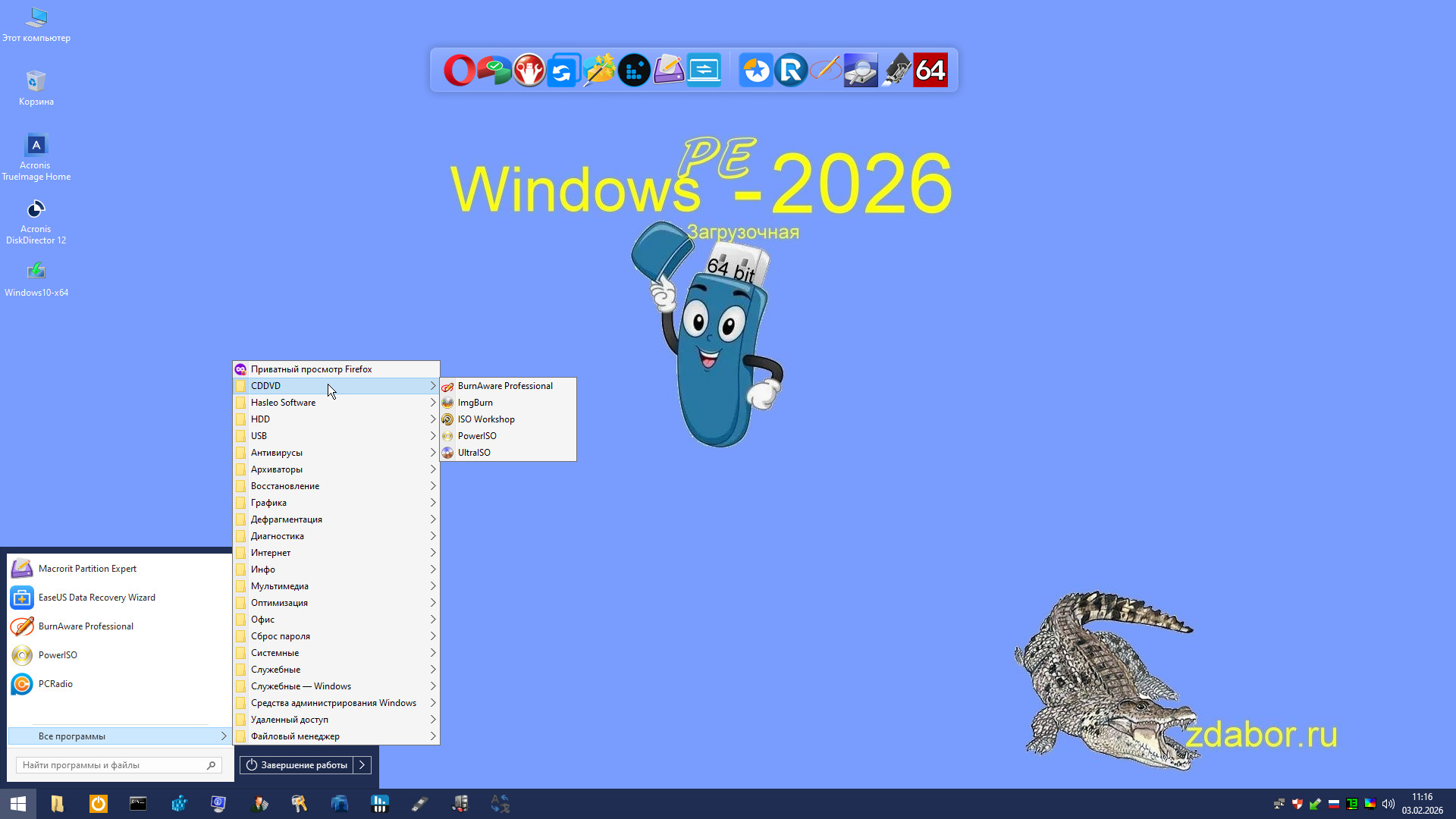
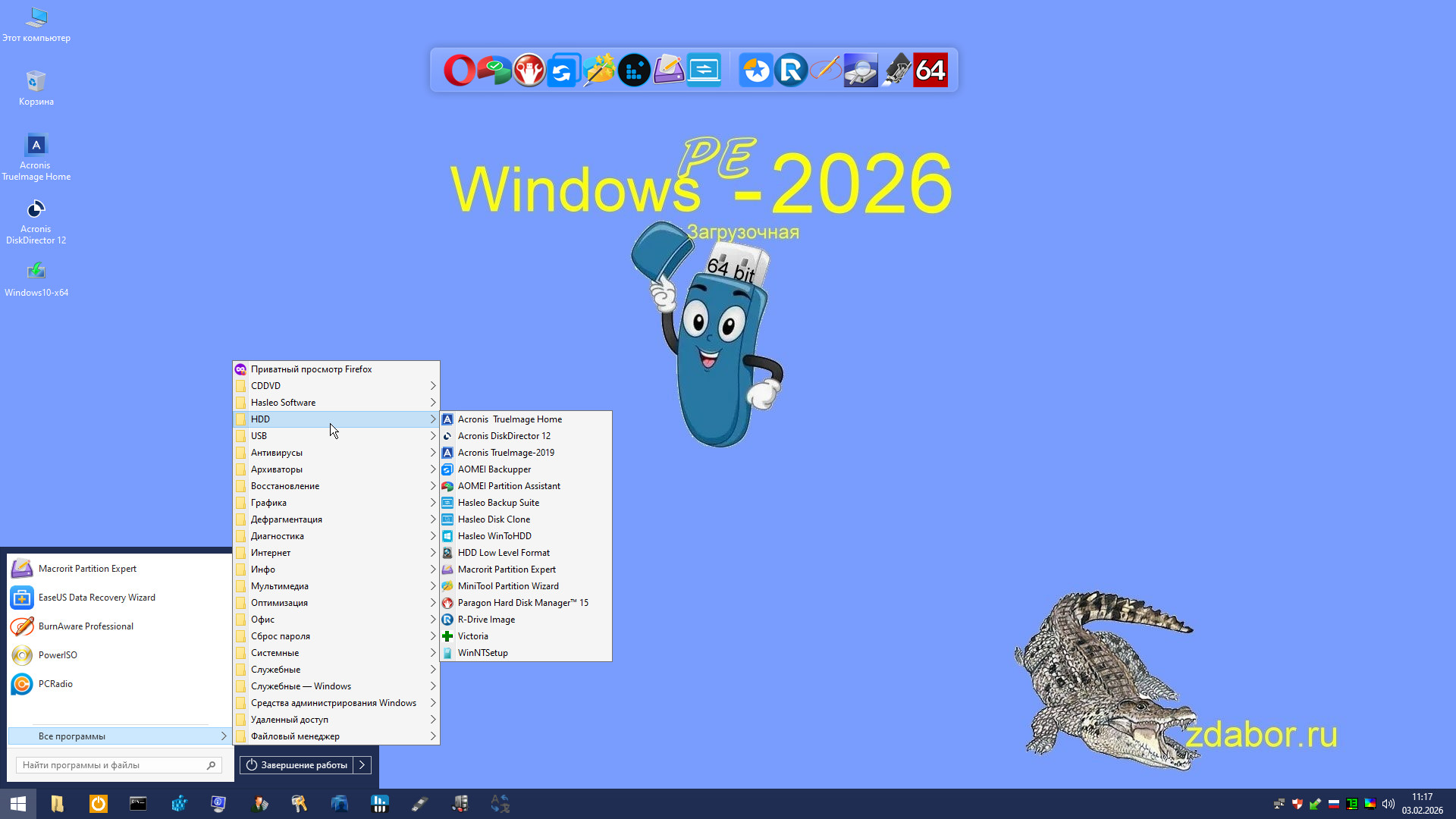
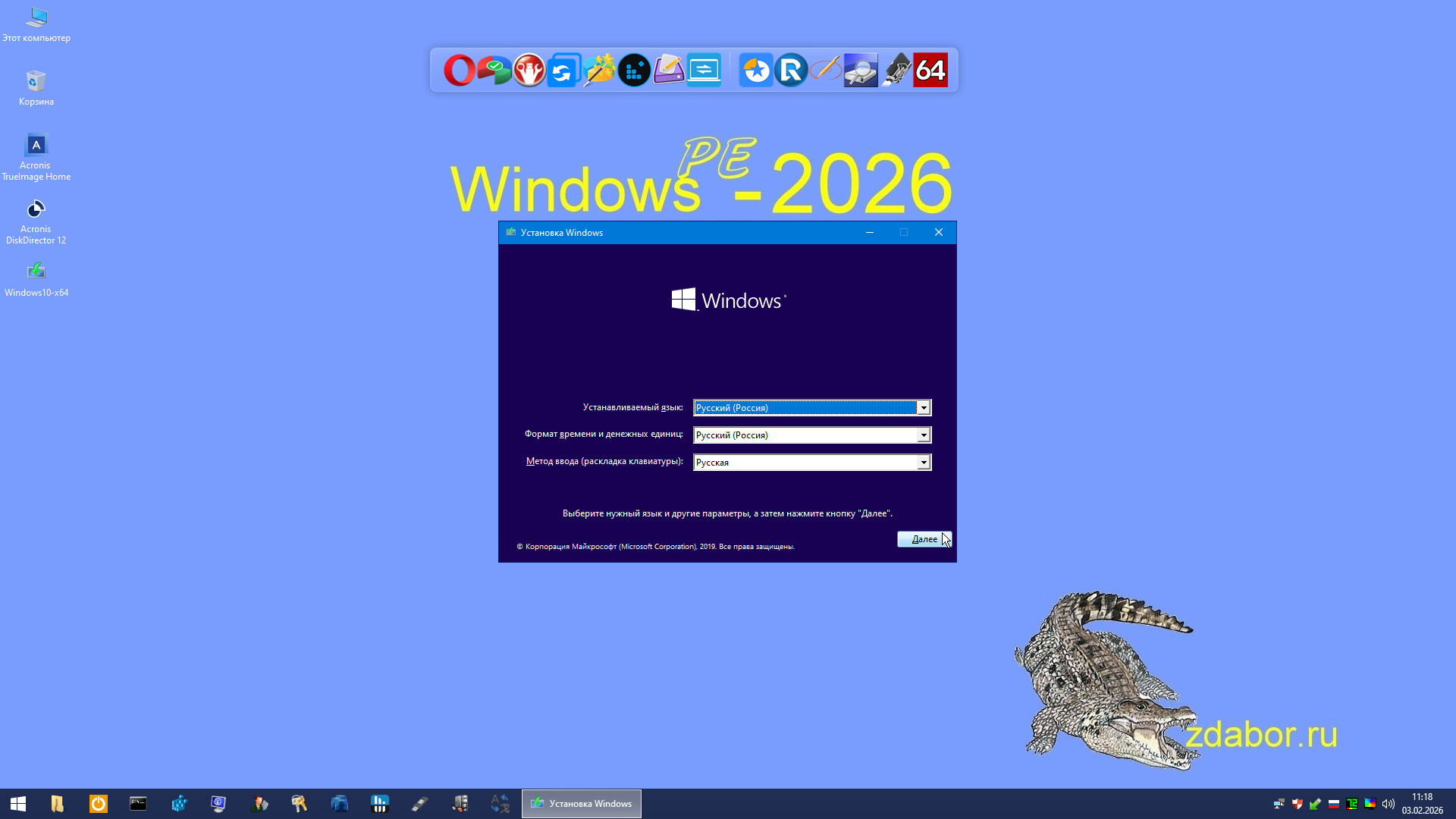
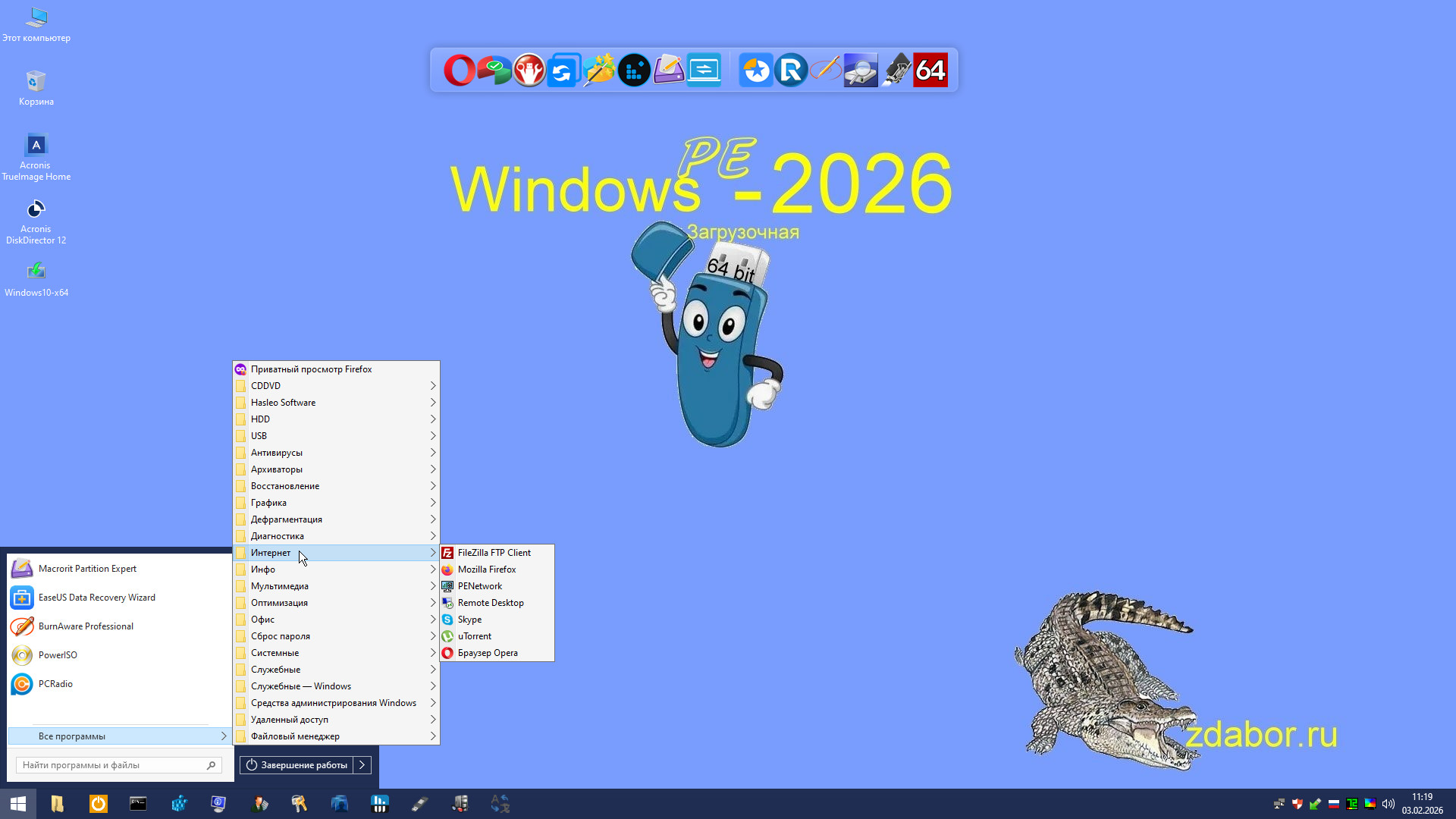
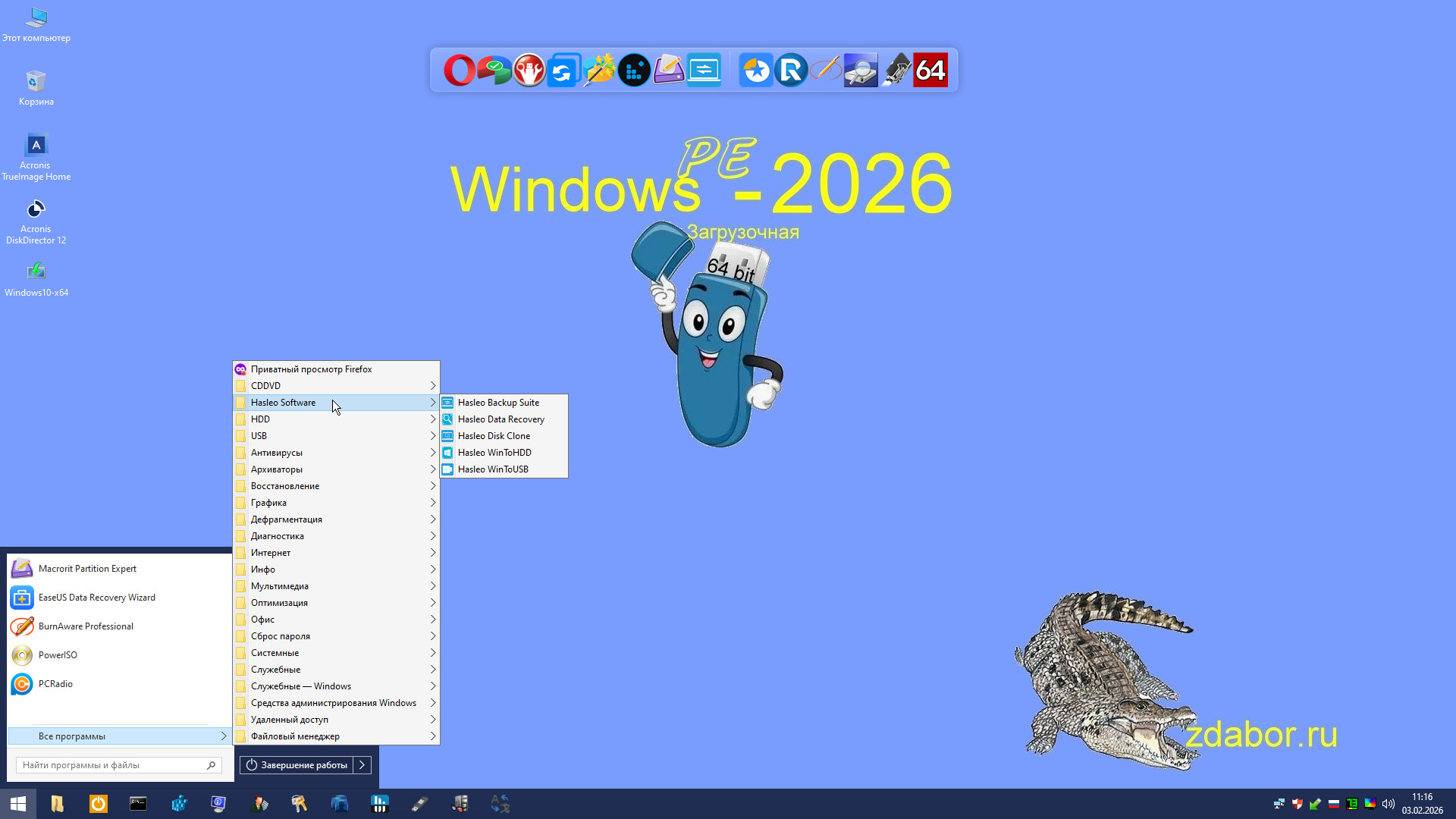
Описание: Наш сайт,рад предложить очередное обновление Загрузочной флешки на базе Windows10x64,от сайта zdabor (Урод) - для обслуживания компьютеров ,предназначен для работы с жесткими дисками и разделами,,резервного копирования и восстановления дисков и разделов,диагностики компьютера, восстановления данных, установки ОС Windows на компьютер.Разрешение экрана настраивается автоматом под ваш монитор...
WinPE10 загружается и работает с Флеш накопителя,при этом в памяти компьютера создается виртуальный диск для хранения временных файлов программ и данных пользователя.
Жмём кнопку, флешка формаируется всё, что есть на флешке безвозвратно уходит в небытие, закрываем и перегружаемся
жмём кнопку вызова меню у меня на ASUS F8. Выбираем свою флешку и жмем Еnter
Пошла загрузка с флешки WinPE10...
 Ventoy — мультизагрузка образов! Запускаем программу, нажимаем загрузочная флешка.
В списке «Устройство» выбираем носитель, который мы хотим сделать мультизагрузочным, в нашем случае это флешка. Жмём «Установить».
Утилита дважды проинформирует нас о форматировании флешки и уничтожении всех имеющихся на ней данных. Подтверждаем действие нажатием кнопки «Да».
По завершении форматирования получим сообщение «Ventoy успешно установлен на устройство».
И всё - флешка стала загрузочной. На свою флешку можно кидать столько образов сколько вмещается на флешке
После перегрузки выбираем в меню нужный образ и грузимся.

Разный мусор не ставлю.Если хотите установить свою программу в сборку, сделайте следующее.
Скачиваете программу устанавливаете на компьютер, потом установленную программу, переносите на флешку в папку: Y:\Programs\
Далее вам нужно зайти в реестр и экпортировать раздел реестра установленной программы на диск.
Третий этап: скопировать файл реестра с диска и перенести, на флешку в папку Y:Programs/reestr, обзовите файл по имени установленной программы.
При загрузки с флешки, данные из этого файла автоматически записываются в реестр системы Так что, у вас на флешке будут всегда свежие программы...
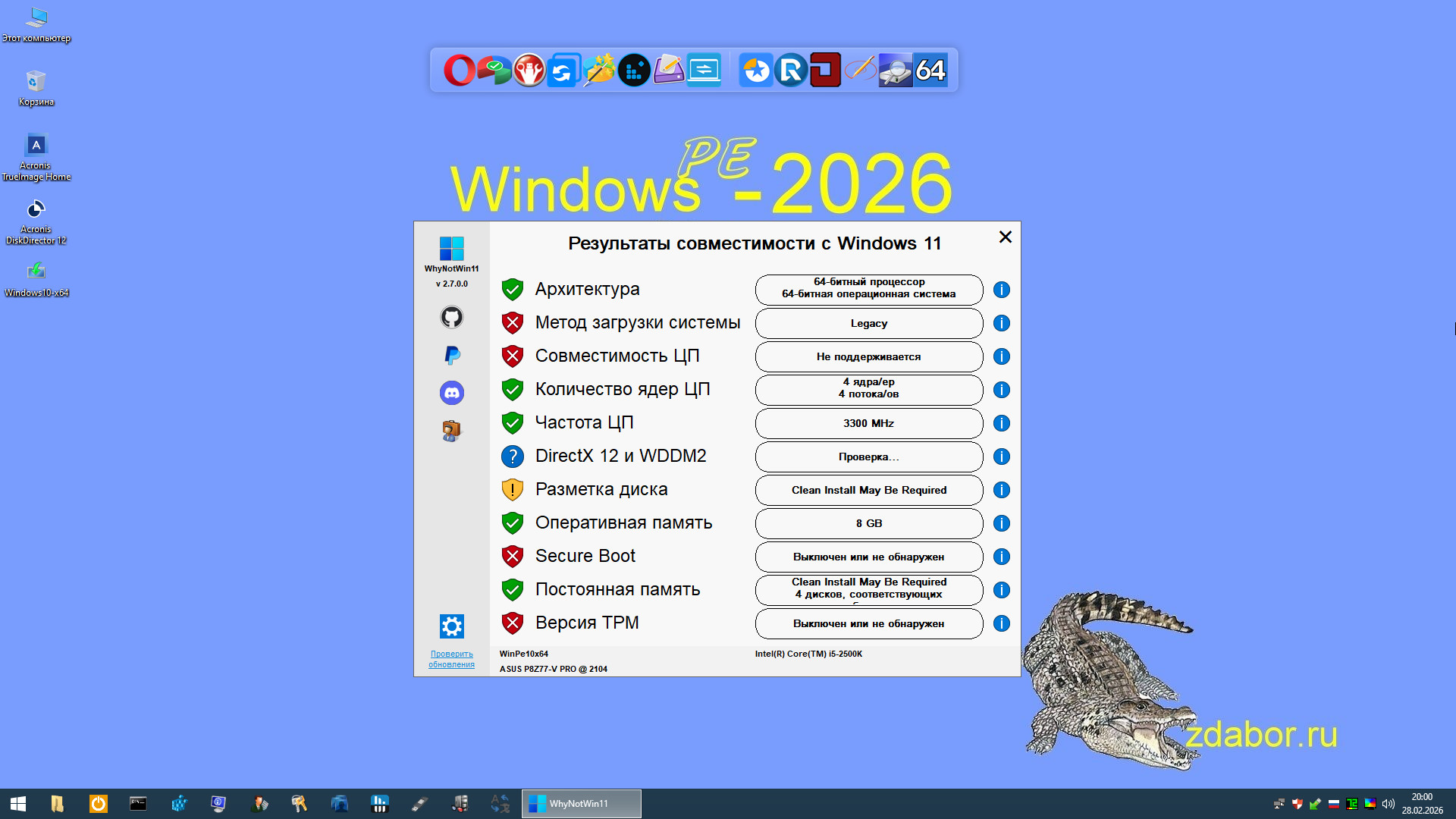
В сборке есть программа для обновления операционной системы Windows 10 до несовместимого устройства с комппьютером Windows 11,
для обхода ограничений Майкрософт вам нужно сменить ip-адрес
Устанавливаем SafeIP.exe(в папке upgrade to windows 11 присутствует) после чего запускаем. По умолчанию программа запускается на английском языке. Переходим на вкладку «Language» и выбираем русскоязычный интерфейс.
Для изменения IP адреса необходимо выбрать страну из списка и нажать на кнопку Соединить
Через пару секунд программа установит связь и вы увидите свой новый IP адрес.
После обновления Windows 11 нажмите кнопку отключить
Скриншоты:
Версия программы: 2026 Build 1 (x64)Язык интерфейса: Русский
Автор сборки: zdabor
Лечение: не требуется
Системные требования:
Оперативная память от 1 GB.
Компьютер с возможностью загрузки с USB
Описание: Наш сайт,рад предложить очередное обновление Загрузочной флешки на базе Windows10x64,от сайта zdabor (Урод) - для обслуживания компьютеров ,предназначен для работы с жесткими дисками и разделами,,резервного копирования и восстановления дисков и разделов,диагностики компьютера, восстановления данных, установки ОС Windows на компьютер.Разрешение экрана настраивается автоматом под ваш монитор...
WinPE10 загружается и работает с Флеш накопителя,при этом в памяти компьютера создается виртуальный диск для хранения временных файлов программ и данных пользователя.
Установленные программы
Acronis Disk Director 12 Acronis TrueImage_2019 Acronis TrueImageHome 2025 Active@ Disk Monitor 23.0 AeroAdmin 3.7.8 AgentRansack 8.0.8 AIDA64 8.20 Aiseesoft Data Recovery 2.1.16 AnyDesk 9.6.7 AOMEI Backupper 8.1.0 AOMEI Partition Assistant 10.10 Autoruns 14.11 BOOTICEv1.3.4.0 BurnAware Professional 18.4.0 CardRecovery 6.3.0 CCleaner 6.39 cpuz-2.18 CrystalDiskInfo 9.8.0 CrystalDiskMark 9.0.2 Defraggler 2.22 Dism++ 10.1 Dr.Web 6.06 EaseUS Data Recovery Wizard 17.0.0 EaseUS Partition Master 16.0.0 Eassos Disk Genius 6.0.1 EasyUEFI 6.0.0 FastStone Capture 11.2.0 FastStone Image Viewer 8.3.0 FileZilla FTP Client 3.69 Foxit PDF Reader 2024.2 GPU-Z 2.69 Hasleo Backup Suite Hasleo Data Recovery Hasleo Disk Clone Hasleo WinToHDD Hasleo WinToUSB HD Tune Pro 6.0.0.0 HDCleaner 2.0.95HDD Low Level Format 4.50 HyperSnap 9.7.00 iBeesoft 3.6.00 Icecream Screen Recorder 7 ImgBurn 2.5.8 IObit Smart Defrag 11.2 ISO Workshop Pro 13.4 Macrorit Partition Expert 8.9.0 Magic Office Recovery 4.6 Magic Browser Recovery 3.7 Magic FAT Recovery 4.8 Magic NTFS Recovery 4.8 Magic Part Recovery 4.8 Magic Photo Recovery 6.6 Magic RAID Recovery 2.5 Magic Uneraser Recovery 6.8 MiniTool Partition Wizard 13.6 MiniTool Power Data Recovery 12.8 Mozilla Firefox 134.0 MPC-HC 2.6.1 Notepad++ 8.9.1 NTPWEdit OCCT 11.0.23 Ontrack EasyRecovery 14 OODefrag 27. PRO Opera Software 126.0 paint.net 5.12 paragon 15 PassReset 5.1.0 PCRadio 6.0.0 PowerArchiver-2021 PowerISO 9.2.0 ProcessMonitor 4.1.0 Puran File Recovery 2.0.0 R.Saver 9.5.0 R-Drive Image 7.3.7 Recuva 1.54 R-Studio 9.5.191 SIV (System Information Viewer) 5.85 Skype 8.136 SumatraPDF 3.6.0 Telegram Desktop 5.11 Total Commander 11.55 UltraISO 9.7.6 Unlocker USB Disk Security 6.5.0 USB Disk Storage Format Tool 6.0.0 USB Low-Level Format 5.0.1 USB Safely Remove 7.3.1 uTorrent 3.5.5 ventoy-1.1.10 Victoria 5.3.7 VideoLAN VLC 3.0.23 Windows Office 2020 WinNTSetup 5.4.2 WinRAR 7.20 7-Zip 26.0.0 WinTools RAM Saver Professional 26.2 WinTools.net 26.1 WinUtilities 15.8 XnView 2.52Запись на флешку
Master Boot Record. Запускаем программу, нажимаем кнопку Сделать флешку загрузочной,Жмём кнопку, флешка формаируется всё, что есть на флешке безвозвратно уходит в небытие, закрываем и перегружаемся
жмём кнопку вызова меню у меня на ASUS F8. Выбираем свою флешку и жмем Еnter
Пошла загрузка с флешки WinPE10...
Смотрим скрин
В списке «Устройство» выбираем носитель, который мы хотим сделать мультизагрузочным, в нашем случае это флешка. Жмём «Установить».
Утилита дважды проинформирует нас о форматировании флешки и уничтожении всех имеющихся на ней данных. Подтверждаем действие нажатием кнопки «Да».
По завершении форматирования получим сообщение «Ventoy успешно установлен на устройство».
И всё - флешка стала загрузочной. На свою флешку можно кидать столько образов сколько вмещается на флешке
После перегрузки выбираем в меню нужный образ и грузимся.
Смотрим скрин
Информация от Автора
На мой взгляд программы актуальные, ничего лишнего.Разный мусор не ставлю.Если хотите установить свою программу в сборку, сделайте следующее.
Скачиваете программу устанавливаете на компьютер, потом установленную программу, переносите на флешку в папку: Y:\Programs\
Далее вам нужно зайти в реестр и экпортировать раздел реестра установленной программы на диск.
Третий этап: скопировать файл реестра с диска и перенести, на флешку в папку Y:Programs/reestr, обзовите файл по имени установленной программы.
При загрузки с флешки, данные из этого файла автоматически записываются в реестр системы Так что, у вас на флешке будут всегда свежие программы...
В сборке есть программа для обновления операционной системы Windows 10 до несовместимого устройства с комппьютером Windows 11,
для обхода ограничений Майкрософт вам нужно сменить ip-адрес
Устанавливаем SafeIP.exe(в папке upgrade to windows 11 присутствует) после чего запускаем. По умолчанию программа запускается на английском языке. Переходим на вкладку «Language» и выбираем русскоязычный интерфейс.
Для изменения IP адреса необходимо выбрать страну из списка и нажать на кнопку Соединить
Через пару секунд программа установит связь и вы увидите свой новый IP адрес.
После обновления Windows 11 нажмите кнопку отключить
Вы не можете начинать темы
Вы не можете отвечать на сообщения Вы не можете редактировать свои сообщения Вы не можете удалять свои сообщения Вы не можете голосовать в опросах Вы не можете прикреплять файлы к сообщениям Вы не можете скачивать файлы |