Windows 10 22H2 Compact (19045.6691) by Flibustier | (rus)
![[Цитировать]](./styles/templates/default/images/lang/ru/icon_quote.gif "Ответить с цитатой")
Windows 10 22H2 Compact (19045.6691) by Flibustier | (rus)
Windows 10 22H2 Compact (19045.6691) [Ru]- Версия программы: 22H2 (build 19045.6691)
Официальный сайт: Microsoft
Язык интерфейса: Русский
Лечение: опционально
Системные требования:
Описание:
● Компактная необновляемая сборка на основе оригинального образа MSDN.
● Интегрированы все обновления на 17.12.2025 (OS Build 19045.6691).
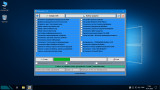
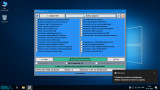
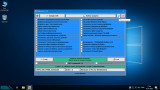
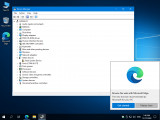
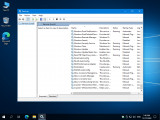
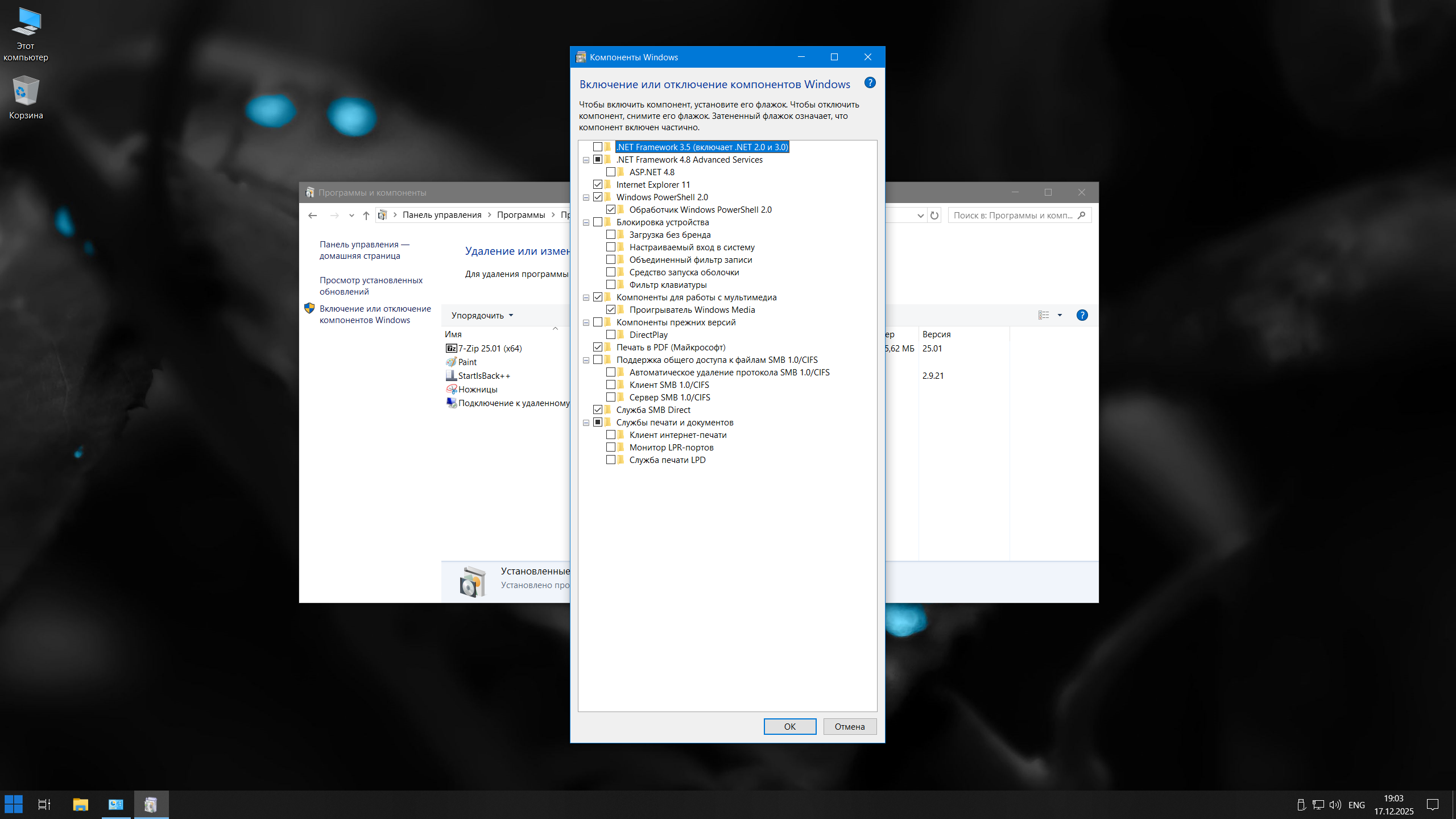
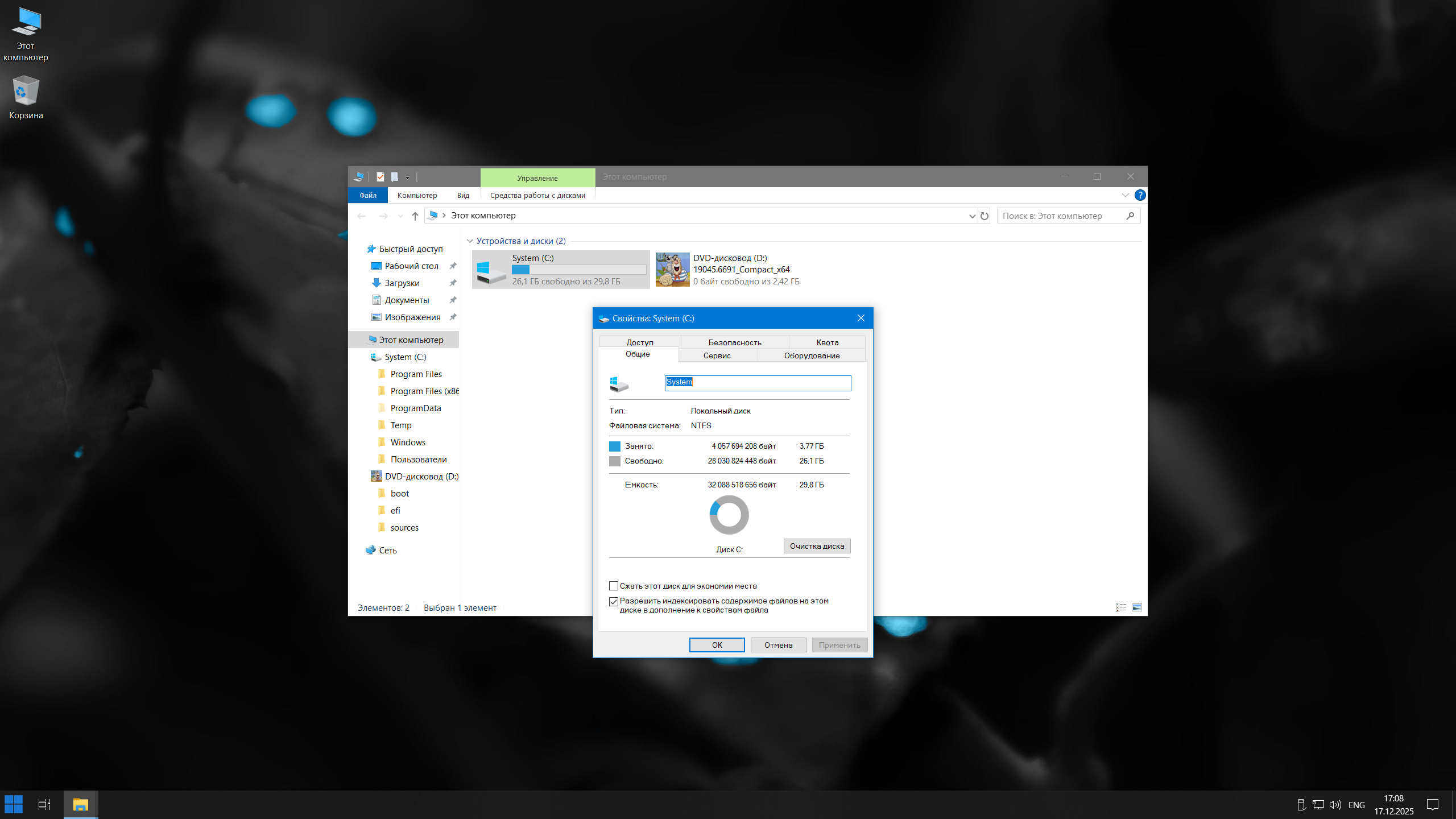
● Удалён Windows Defender, Microsoft Edge, OneDrive, все плиточные приложения, бoльшая часть компонентов(см.скриншоты), формат esd.
● Microsoft Store, .NET Framework 3.5, Visual C++ и DirectX 9.0c, 7-zip и StartIsBack++ — устанавливаются на усмотрение пользователя.
● Активация (MAS 3.9: HWID/KMS38) - на усмотрение пользователя.
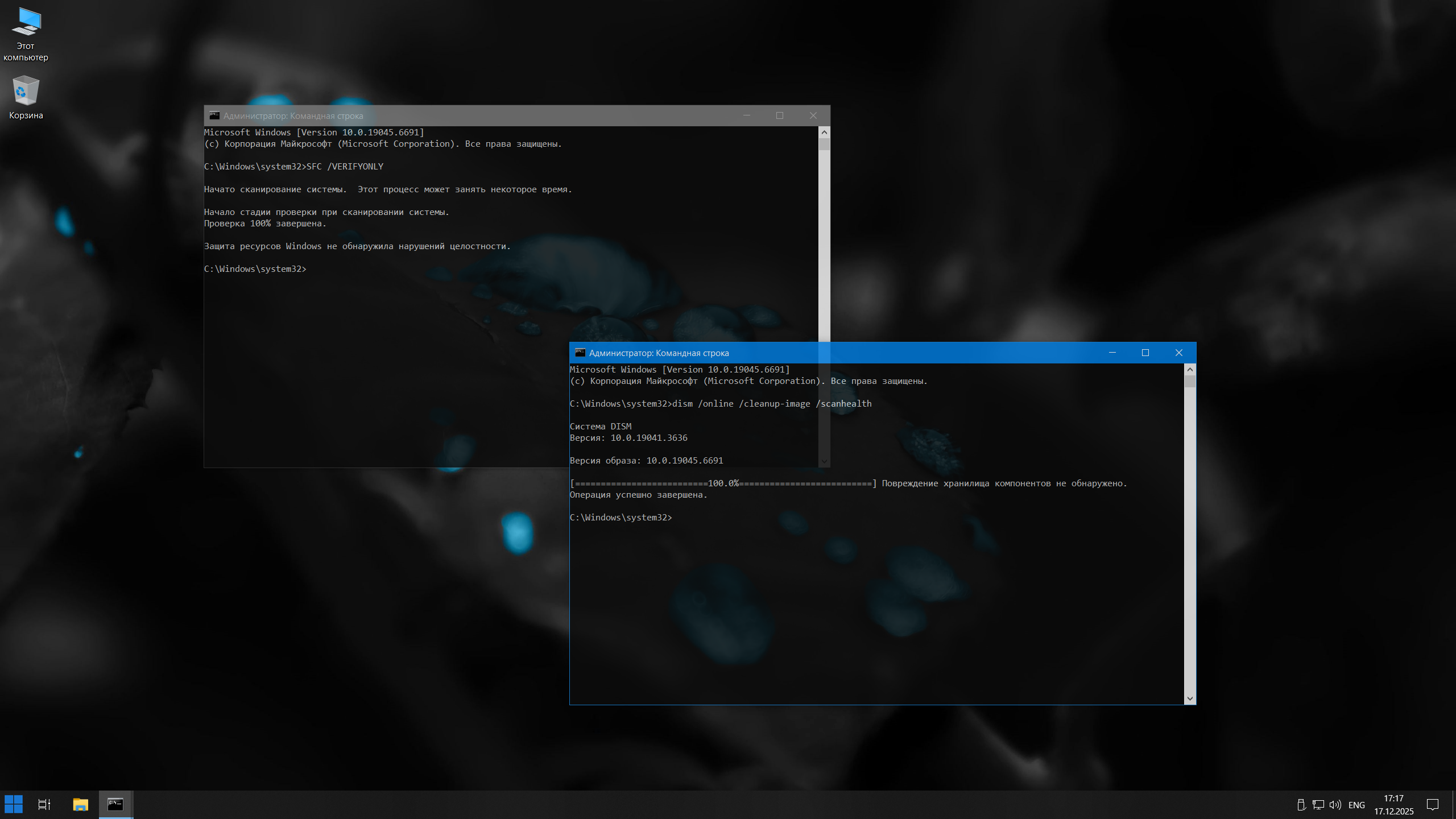
● Косяк индусов кочующий из билда в билд с ошибкой sfc /scannow исправлен.
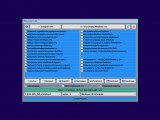
В начале установки выбираем только раздел, в конце имя пользователя.-flblauncher 1.4.7
Чекбоксы с твиками и настройками, кнопки с программами, цветовые схемы и шрифты задаются в ini-файле - \sources\flbfiles\flblauncher.ini
Кнопок и чекбоксов будет создано столько, сколько их прописано в ini.
Образов wim/esd можно накидать сколько угодно и выбрать при установке, имя файла должно содержать *install*.esd, *install*.wim
Файлы *install*.wim *install*.esd могут находиться как на флешке в sources, так и на любом разделе и носителе.
Как создать свои кнопки с программами, чекбоксы с твиками, изменить расположение wim/esd, цвета и шрифты - см. ini.
Основные возможности:
v Интеграция обновлений, .NET Framework 3.5 и языковых пакетов прямо при установке, сразу же после распаковки установочных файлов, в оффлайн образ.
v Тихая установка своих программ и UWP-приложений.
v Применение твиков, настроек и смена редакций.-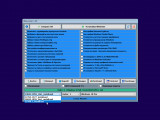
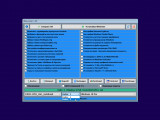
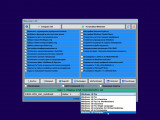
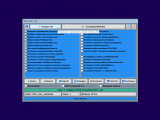
Кнопка Compact OS - это не версия сборки, это применить/отменить сжатие к выбранному индексу.-Горячие клавиши:
F1 - помощь и смена разрешения.
Ctrl+Shift+Esc - диспетчер задач.
Shift+F10 - командная строка (хоткеи для cmd хоть и есть, но её не вызвать до инициализации и запуска setup.exe, теперь можно когда угодно.)
Tab - переключение между основным окном и нижней панелью.-Структура папок:
\sources\flbfiles\packages\lang - для языковых пакетов, см. "Ответы на часто задаваемые вопросы" и flblauncher.ini.
\sources\flbfiles\packages\netfx3 - для пакетов .Net 3.5, добавлен пакет netfx3 19041.
\sources\flbfiles\packages\upd - для пакетов обновлений.
Обновления сортируются в алфавитном порядке, если у них какой-то иной порядок интеграции - их следует переименовать.
После интеграции обновлений выполняется /cleanup-image /startcomponentcleanup /resetbase и очистка папки \Windows\WinSxS\Backup\*.*
Папки specialize, setupcomplete, firstlogon - для ваших твиков и настроек в чекбосках, прописываются в ini и применяются на соответствующих этапах.
\sources\flbfiles\panther\firstlogon
\sources\flbfiles\panther\setupcomplete
\sources\flbfiles\panther\specialize
Папка setup - всё её содержимое копируется в %SystemRoot%\Windows\Setup.
\sources\flbfiles\setup\appx - для UWP-приложениий, добавлен Microsoft Store.
\sources\flbfiles\setup\scripts - папка со скриптами, изменять не рекомендуется.
\sources\flbfiles\setup\silent - для тихой установки своих программ, добавлены 7-Zip и StartIsBack++, по аналогии можно накидать что угодно.-Программы для WinPE:
\sources\programs\Acronis_True_Image.exe
\sources\programs\AOMEI_Backupper.exe
\sources\programs\AOMEI_Partition_Assistant.exe
\sources\programs\Total_Commander.exe
Каталог \sources\programs\ тут необязателен, эти вообще могут быть расположены где угодно, хоть на флешке, хоть на HDD/SSD.
Главное чтоб они работали в WinPE и соответствовали её разрядности. Прописываем путь в ini и появятся новые кнопки.
При нажатии кнопок на нижней панели программы сворачиваются/разворачиваются, лаунчер теперь действительно лаунчер.
В общем добавить можно что угодно, всё ограничивается только вашей фантазией и знаниями.-Перенос своих wim/esd в любое расположение:
По умолчанию в ini прописана папка installfiles в корне любого раздела, пути могут быть и длиннее, но без кириллицы и пробелов.
В эту папку можно накидать сколько угодно своих wim/esd, имя файлов должно содержать *install*.esd, *install*.wim.
Папку \sources\flbfiles тоже можно вынести, хотя это и не было запланировано. Главное путь должен быть таким же \sources\flbfiles в корне любого раздела.
*install*.esd, *install*.wim при этом можно накидать в эту новую sources, или создать отдельную папку указанную в ini.-
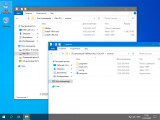 -Скрытая функция для экстремалов:
Скрытая менюшка - ПКМ по нижней полоске с копирайтом "Тотальная кастрация хранилища WinSxS" - останется в районе 100Мб на x64 системе.
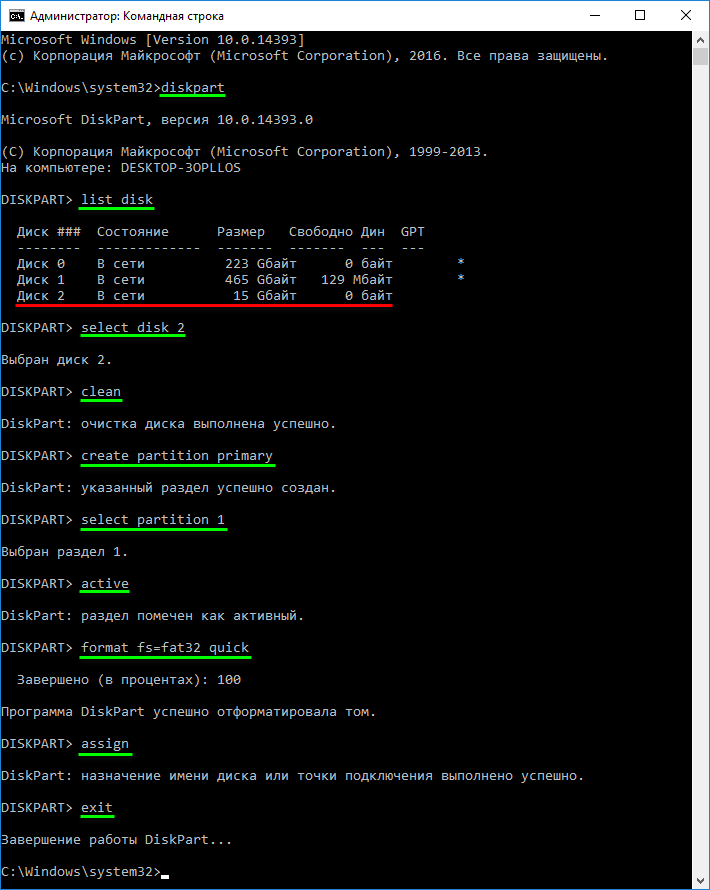
После этого никакие компоненты будет не включить, так что если нужен .Net 3.5 - интегрируем при установке установив галочку.-Как создать загрузочную флешку Windows 10 в командной строке
Microsoft Edge, WebView2 c оф.сайта MS.
Языки интерфейса, Дикторы, Рукописный ввод, Проверка орфографии - устанавливаются из меню "Языковых параметров"(службы DoSvc, UsoSvc и wuauserv должны быть включены).
Всё остальное восстановлению не подлежит:
SmartScreen, Windows Defender вместе со своим "Центром" и всеми потрохами,
Holographic, PPIProjection, BitLocker, WinSATMediaFiles,
RDP, IME, InputMethod, Migration, Migwiz,
QuickAssist, HelloFace, Copilot, Новости и интересы.
Удалён WinRE, очищена папка WinSxS\Backup.
Удалена бoльшая часть компонентов(см.скриншоты).
Обновления отключены и удалены из "Параметров".
Накопительные обновления безопасности установить невозможно, вся эта т.н. "безопасность" вырезана.
Но обновления для Net3.5 или Net 4.8 должны устанавливаться без проблем.
Если не пользуетесь Магазином - после установки языков интерфейса, драйверов, .NET Framework 3.5, всевозможных доп.компонентов службы DoSvc, UsoSvc и wuauserv можно вырубить.
GameDVR, Помощник по совместимости программ, Автоматическое обслуживание.
Телеметрия по большей части выпилена, что не выпилено, отключено и добивается твиком "Отключить телеметрию".
По возможности отключены логи, дампы, отчёты, дополнительные журналы событий и другая бесполезная писанина по сбору данных.
Отключены все назойливые предложения, предупреждения, автоматические скачивания и установки чего-либо без запроса.
Имя ПК - HOME-PC, рабочая группа - WORKGROUP, профиль сети "Общедоступная", раскладка по умолчанию en-US.(Эти параметры можно изменить в файле ответов).
Восстановлены ассоциации PhotoViewer и классический калькулятор.
Отключено предупреждение при запуске файлов скачанных из интернета.
Microsoft .NET Framework 3.5 - если не включен при установке, назначается использование последнего 4.8 вместо 3.5 и более ранних.
В 90% случаев этого достаточно. Но если какое-то раритетное ПО всё же отказывается работать без него, всегда можно включить.
После установки/включения NetFx3.5 следует выполнить команды:
Если .NET Framework 3.5 был интегрирован при установке эти команды выполнять не требуется.
Всё остальное опционально. Смотрим и редактируем на своё усмотрение в \sources\flbfiles\panther\*.reg;*.cmd
2,42 ГБ (2 599 473 152 байт)
CRC32: EF7BE649
MD5: B0ADE2C5CE7879D36114AD0F07CD0732
SHA-1: 1617E817F2601FBA1C951A0F7719C2C9313A0DC0
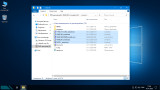
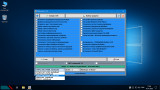
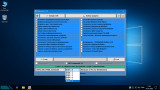
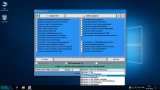
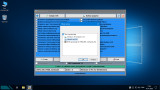
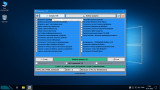
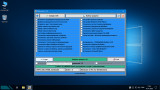
 Накидываем своих *install*.wim *install*.esd в папку sources и устанавливаем на чистый заранее подготовленный раздел.
И не нужны никакие флешки, устанавливать можно прямо из смонтированного образа или распакованного в отдельную папку.
Единственный недостаток такого способа - нельзя установить новую систему на текущий раздел с виндой.
Для этого надо грузиться с флешки или из WinPE, там вместо кнопки "Выбор раздела" будет кнопка "Установка Windows 10" которая запустит родной виндовый установщик, открыв диалог выбора разделов.
Флешку писать с отключенным антивирусом, Secure Boot должен быть отключен.
И не нужно флешку каждый раз полностью форматировать, её достаточно создать один раз, потом можно просто заменять/копировать/удалять файлы.
Параллельно с образом на ней может храниться что угодно.
Рекомендуемый способ:
 Наличие exit /b в конце каждого файла обязательно!
2. Кидаем его в папку \sources\flbfiles\panther\setupcomplete\directplay.cmd.
3. Указываем к нему путь: в \sources\flbfiles\flblauncher.ini, в секции [Checkboxes], добавляем такую строку:
Ну и всё, грузимся и отмечаем свои галочки... или не грузимся, и развёртываем систему прямо из образа.
В имени исполняемых файлов .reg, .cmd - избегаем пробелов и кириллицы.-
В MsOffice.cmd:
(Сборка MsOffice 2016 от Specialist)
Это лечится повторной установкой накопительного обновления, соответствующего версии сборки.
Оригинальная Windows делает то же самое, после установки языковых пакетов она заново устанавливает обновления.
На необновляемых огрызках новые накопительные обновления установить не получится, но до этой же версии установятся обновив языковые файлы.
Пакеты en-US кидаем в папку \sources\flbfiles\packages\lang.
Для LTSB, 1809, LTSC и Full сборок: любое актуальное обновление кидаем в папку \sources\flbfiles\packages\upd и интегрируем вместе с языковым пакетом.
Для необновляемых огрызков - только то, до которого уже обновлена сборка. Никакие другие не установятся!
Отмечаем галочки "Языковые пакеты" и "Обновления", всё будет сделано автоматически, после интеграции пакетов будет подчищен мусор.
После установки получаем полностью английскую винду, без каких-либо русских "хвостов", как это бывает при установке языковых пакетов на уже установленной системе.
Обновления брать в Каталоге Microsoft.
Узнать какому билду какое обновление соответствует всегда можно здесь.
Для 19042.685 это будет KB4592438.
Всё что вы там скачиваете — на свой страх и риск.
По пути HKLM\SOFTWARE\Microsoft\Windows\CurrentVersion\Policies\Explorer находим параметр SettingsPageVisibility и удаляем все значения связанные с Xbox и gaming.
2. Включаем UWF в компонентах.
Перезагружаемся и настраиваем uwfmgr
Скриншоты:
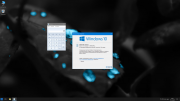

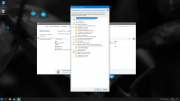
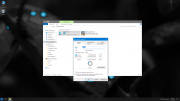
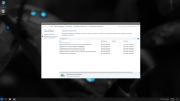
Версия программы: 22H2 (build 19045.6691)Официальный сайт: Microsoft
Язык интерфейса: Русский
Лечение: опционально
Системные требования:
- 64-разрядный (x64) процессор с тактовой частотой 1 гигагерц (ГГц) или выше;
- 4 ГБ для x64 оперативной памяти (ОЗУ);
- 18-20 ГБ пространства на жестком диске;
- Графическое устройство DirectX 9 с драйвером WDDM версии 1.0 или выше.
Описание:
● Компактная необновляемая сборка на основе оригинального образа MSDN.
● Интегрированы все обновления на 17.12.2025 (OS Build 19045.6691).
● Удалён Windows Defender, Microsoft Edge, OneDrive, все плиточные приложения, бoльшая часть компонентов(см.скриншоты), формат esd.
● Microsoft Store, .NET Framework 3.5, Visual C++ и DirectX 9.0c, 7-zip и StartIsBack++ — устанавливаются на усмотрение пользователя.
● Активация (MAS 3.9: HWID/KMS38) - на усмотрение пользователя.
● Косяк индусов кочующий из билда в билд с ошибкой sfc /scannow исправлен.
Об установке и возможностях flblauncher:
? Быстрая полуавтоматическая установка - языки выбраны, соглашения приняты, ключи введены, ползунки отключены.В начале установки выбираем только раздел, в конце имя пользователя.-flblauncher 1.4.7
Чекбоксы с твиками и настройками, кнопки с программами, цветовые схемы и шрифты задаются в ini-файле - \sources\flbfiles\flblauncher.ini
Кнопок и чекбоксов будет создано столько, сколько их прописано в ini.
Образов wim/esd можно накидать сколько угодно и выбрать при установке, имя файла должно содержать *install*.esd, *install*.wim
Файлы *install*.wim *install*.esd могут находиться как на флешке в sources, так и на любом разделе и носителе.
Как создать свои кнопки с программами, чекбоксы с твиками, изменить расположение wim/esd, цвета и шрифты - см. ini.
Основные возможности:
v Интеграция обновлений, .NET Framework 3.5 и языковых пакетов прямо при установке, сразу же после распаковки установочных файлов, в оффлайн образ.
v Тихая установка своих программ и UWP-приложений.
v Применение твиков, настроек и смена редакций.-
Кнопка Compact OS - это не версия сборки, это применить/отменить сжатие к выбранному индексу.-Горячие клавиши:
F1 - помощь и смена разрешения.
Ctrl+Shift+Esc - диспетчер задач.
Shift+F10 - командная строка (хоткеи для cmd хоть и есть, но её не вызвать до инициализации и запуска setup.exe, теперь можно когда угодно.)
Tab - переключение между основным окном и нижней панелью.-Структура папок:
\sources\flbfiles\packages\lang - для языковых пакетов, см. "Ответы на часто задаваемые вопросы" и flblauncher.ini.
\sources\flbfiles\packages\netfx3 - для пакетов .Net 3.5, добавлен пакет netfx3 19041.
\sources\flbfiles\packages\upd - для пакетов обновлений.
Обновления сортируются в алфавитном порядке, если у них какой-то иной порядок интеграции - их следует переименовать.
После интеграции обновлений выполняется /cleanup-image /startcomponentcleanup /resetbase и очистка папки \Windows\WinSxS\Backup\*.*
Папки specialize, setupcomplete, firstlogon - для ваших твиков и настроек в чекбосках, прописываются в ini и применяются на соответствующих этапах.
\sources\flbfiles\panther\firstlogon
\sources\flbfiles\panther\setupcomplete
\sources\flbfiles\panther\specialize
Папка setup - всё её содержимое копируется в %SystemRoot%\Windows\Setup.
\sources\flbfiles\setup\appx - для UWP-приложениий, добавлен Microsoft Store.
\sources\flbfiles\setup\scripts - папка со скриптами, изменять не рекомендуется.
\sources\flbfiles\setup\silent - для тихой установки своих программ, добавлены 7-Zip и StartIsBack++, по аналогии можно накидать что угодно.-Программы для WinPE:
\sources\programs\Acronis_True_Image.exe
\sources\programs\AOMEI_Backupper.exe
\sources\programs\AOMEI_Partition_Assistant.exe
\sources\programs\Total_Commander.exe
Каталог \sources\programs\ тут необязателен, эти вообще могут быть расположены где угодно, хоть на флешке, хоть на HDD/SSD.
Главное чтоб они работали в WinPE и соответствовали её разрядности. Прописываем путь в ini и появятся новые кнопки.
При нажатии кнопок на нижней панели программы сворачиваются/разворачиваются, лаунчер теперь действительно лаунчер.
В общем добавить можно что угодно, всё ограничивается только вашей фантазией и знаниями.-Перенос своих wim/esd в любое расположение:
По умолчанию в ini прописана папка installfiles в корне любого раздела, пути могут быть и длиннее, но без кириллицы и пробелов.
В эту папку можно накидать сколько угодно своих wim/esd, имя файлов должно содержать *install*.esd, *install*.wim.
Папку \sources\flbfiles тоже можно вынести, хотя это и не было запланировано. Главное путь должен быть таким же \sources\flbfiles в корне любого раздела.
*install*.esd, *install*.wim при этом можно накидать в эту новую sources, или создать отдельную папку указанную в ini.-
-Скрытая функция для экстремалов:Скрытая менюшка - ПКМ по нижней полоске с копирайтом "Тотальная кастрация хранилища WinSxS" - останется в районе 100Мб на x64 системе.
После этого никакие компоненты будет не включить, так что если нужен .Net 3.5 - интегрируем при установке установив галочку.-Как создать загрузочную флешку Windows 10 в командной строке
Удалено:
Все плитки! Microsoft Store устанавливается командой в PowerShell wsreset -iMicrosoft Edge, WebView2 c оф.сайта MS.
Языки интерфейса, Дикторы, Рукописный ввод, Проверка орфографии - устанавливаются из меню "Языковых параметров"(службы DoSvc, UsoSvc и wuauserv должны быть включены).
Всё остальное восстановлению не подлежит:
SmartScreen, Windows Defender вместе со своим "Центром" и всеми потрохами,
Holographic, PPIProjection, BitLocker, WinSATMediaFiles,
RDP, IME, InputMethod, Migration, Migwiz,
QuickAssist, HelloFace, Copilot, Новости и интересы.
Удалён WinRE, очищена папка WinSxS\Backup.
Удалена бoльшая часть компонентов(см.скриншоты).
Обновления отключены и удалены из "Параметров".
Накопительные обновления безопасности установить невозможно, вся эта т.н. "безопасность" вырезана.
Но обновления для Net3.5 или Net 4.8 должны устанавливаться без проблем.
Если не пользуетесь Магазином - после установки языков интерфейса, драйверов, .NET Framework 3.5, всевозможных доп.компонентов службы DoSvc, UsoSvc и wuauserv можно вырубить.
Отключено:
В окне "Компоненты Windows" - Клиент интернет-печати, Рабочие папки, MSRDC, WCF, XPS.GameDVR, Помощник по совместимости программ, Автоматическое обслуживание.
Телеметрия по большей части выпилена, что не выпилено, отключено и добивается твиком "Отключить телеметрию".
По возможности отключены логи, дампы, отчёты, дополнительные журналы событий и другая бесполезная писанина по сбору данных.
Отключены все назойливые предложения, предупреждения, автоматические скачивания и установки чего-либо без запроса.
Имя ПК - HOME-PC, рабочая группа - WORKGROUP, профиль сети "Общедоступная", раскладка по умолчанию en-US.(Эти параметры можно изменить в файле ответов).
Восстановлены ассоциации PhotoViewer и классический калькулятор.
Отключено предупреждение при запуске файлов скачанных из интернета.
Microsoft .NET Framework 3.5 - если не включен при установке, назначается использование последнего 4.8 вместо 3.5 и более ранних.
В 90% случаев этого достаточно. Но если какое-то раритетное ПО всё же отказывается работать без него, всегда можно включить.
После установки/включения NetFx3.5 следует выполнить команды:
reg delete "HKLM\SOFTWARE\Microsoft\.NETFramework" /v "OnlyUseLatestCLR" /f
reg delete "HKLM\SOFTWARE\Wow6432Node\Microsoft\.NETFramework" /v "OnlyUseLatestCLR" /f
reg delete "HKLM\SOFTWARE\Wow6432Node\Microsoft\.NETFramework" /v "OnlyUseLatestCLR" /f
Всё остальное опционально. Смотрим и редактируем на своё усмотрение в \sources\flbfiles\panther\*.reg;*.cmd
Контрольные суммы:
19045.6691_Compact_x64_by_Flibustier.iso2,42 ГБ (2 599 473 152 байт)
CRC32: EF7BE649
MD5: B0ADE2C5CE7879D36114AD0F07CD0732
SHA-1: 1617E817F2601FBA1C951A0F7719C2C9313A0DC0
Ответы на часто задаваемые вопросы:
Развёртывание системы из-под Windows, для самых непонятливых, в картинках:
Развёртывание системы из-под Windows работает только из-под Windows 10! Накидываем своих *install*.wim *install*.esd в папку sources и устанавливаем на чистый заранее подготовленный раздел.И не нужны никакие флешки, устанавливать можно прямо из смонтированного образа или распакованного в отдельную папку.
Единственный недостаток такого способа - нельзя установить новую систему на текущий раздел с виндой.
Для этого надо грузиться с флешки или из WinPE, там вместо кнопки "Выбор раздела" будет кнопка "Установка Windows 10" которая запустит родной виндовый установщик, открыв диалог выбора разделов.
Создание флешки:
Любым известным стандартным способом - Rufus, UltraISO и тп...Флешку писать с отключенным антивирусом, Secure Boot должен быть отключен.
И не нужно флешку каждый раз полностью форматировать, её достаточно создать один раз, потом можно просто заменять/копировать/удалять файлы.
Параллельно с образом на ней может храниться что угодно.
Рекомендуемый способ:
Добавление своего чекбокса на примере DirectPlay:
1. Создаём командный файл, называем его, к примеру, directplay.cmd:@echo off
Dism /Online /Enable-Feature /FeatureName:"DirectPlay" /All
exit /b
Dism /Online /Enable-Feature /FeatureName:"DirectPlay" /All
exit /b
2. Кидаем его в папку \sources\flbfiles\panther\setupcomplete\directplay.cmd.
3. Указываем к нему путь: в \sources\flbfiles\flblauncher.ini, в секции [Checkboxes], добавляем такую строку:
Включить DirectPlay=setupcomplete\directplay.cmd
В имени исполняемых файлов .reg, .cmd - избегаем пробелов и кириллицы.-
Слегка отредактированный пример добавления MsOffice в установщик от Serg2008t:
В flblauncher.ini, секция [Checkboxes]:Установить MsOffice 2016x86=setupcomplete\MsOffice.cmd
@echo off
cd /d "%SystemRoot%\setup\silent"
Office_ProPlus_2016_RePack.exe /aiS
exit /b
cd /d "%SystemRoot%\setup\silent"
Office_ProPlus_2016_RePack.exe /aiS
exit /b
Интеграция языковых пакетов:
Из-за разницы версий языковых пакетов и самой сборки, после их интеграции могут быть лаги в интерфейсе.Это лечится повторной установкой накопительного обновления, соответствующего версии сборки.
Оригинальная Windows делает то же самое, после установки языковых пакетов она заново устанавливает обновления.
На необновляемых огрызках новые накопительные обновления установить не получится, но до этой же версии установятся обновив языковые файлы.
Пакеты en-US кидаем в папку \sources\flbfiles\packages\lang.
Для LTSB, 1809, LTSC и Full сборок: любое актуальное обновление кидаем в папку \sources\flbfiles\packages\upd и интегрируем вместе с языковым пакетом.
Для необновляемых огрызков - только то, до которого уже обновлена сборка. Никакие другие не установятся!
Отмечаем галочки "Языковые пакеты" и "Обновления", всё будет сделано автоматически, после интеграции пакетов будет подчищен мусор.
После установки получаем полностью английскую винду, без каких-либо русских "хвостов", как это бывает при установке языковых пакетов на уже установленной системе.
Обновления брать в Каталоге Microsoft.
Узнать какому билду какое обновление соответствует всегда можно здесь.
Для 19042.685 это будет KB4592438.
Установка Windows 10 20H2 Compact FULL x64 (19042.685) с языковыми пакетами и обновлениями:
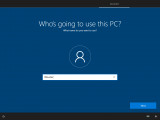
На русском только бутвим и распаковка файлов, после первой же перезагрузки уже всё на английском, начиная с "Getting..." И по поводу "моих" сайтов:
Никаких личных сайтов у меня нет. Все эти якобы "официальные сайты" никакого отношения ко мне не имеют.Всё что вы там скачиваете — на свой страх и риск.
Возвращение вкладки "Игры" в "Параметры":
Устанавливаем Xbox, XboxGameOverlay и XboxIdentityProvider.По пути HKLM\SOFTWARE\Microsoft\Windows\CurrentVersion\Policies\Explorer находим параметр SettingsPageVisibility и удаляем все значения связанные с Xbox и gaming.
Включение Объединенного фильтра записи(UWF):
1. Включаем "Службу маршрутизации push-сообщений" или выполняем в командной строке:sc config dmwappushservice start=demand
Перезагружаемся и настраиваем uwfmgr
Сокращение времени загрузки с HDD:
При установке системы на HDD включаем службу SysMain и ReadyBoot или выполняем в командной строке от имени администратора:sc config SysMain start=auto
reg add "HKLM\SYSTEM\ControlSet001\Control\WMI\Autologger\ReadyBoot" /v "Start" /t REG_DWORD /d "1" /f
reg add "HKLM\SYSTEM\ControlSet001\Control\WMI\Autologger\ReadyBoot" /v "Start" /t REG_DWORD /d "1" /f


1164а почему ее нет где она должна быть изначально тут https://toperme.com.com/flibustier/
Вы не можете начинать темы
Вы не можете отвечать на сообщения Вы не можете редактировать свои сообщения Вы не можете удалять свои сообщения Вы не можете голосовать в опросах Вы не можете прикреплять файлы к сообщениям Вы не можете скачивать файлы |