Fly Photos 2.7.4 | (multi-rus)
![[Цитировать]](./styles/templates/default/images/lang/ru/icon_quote.gif "Ответить с цитатой")
Fly Photos 2.7.4 | (multi-rus)
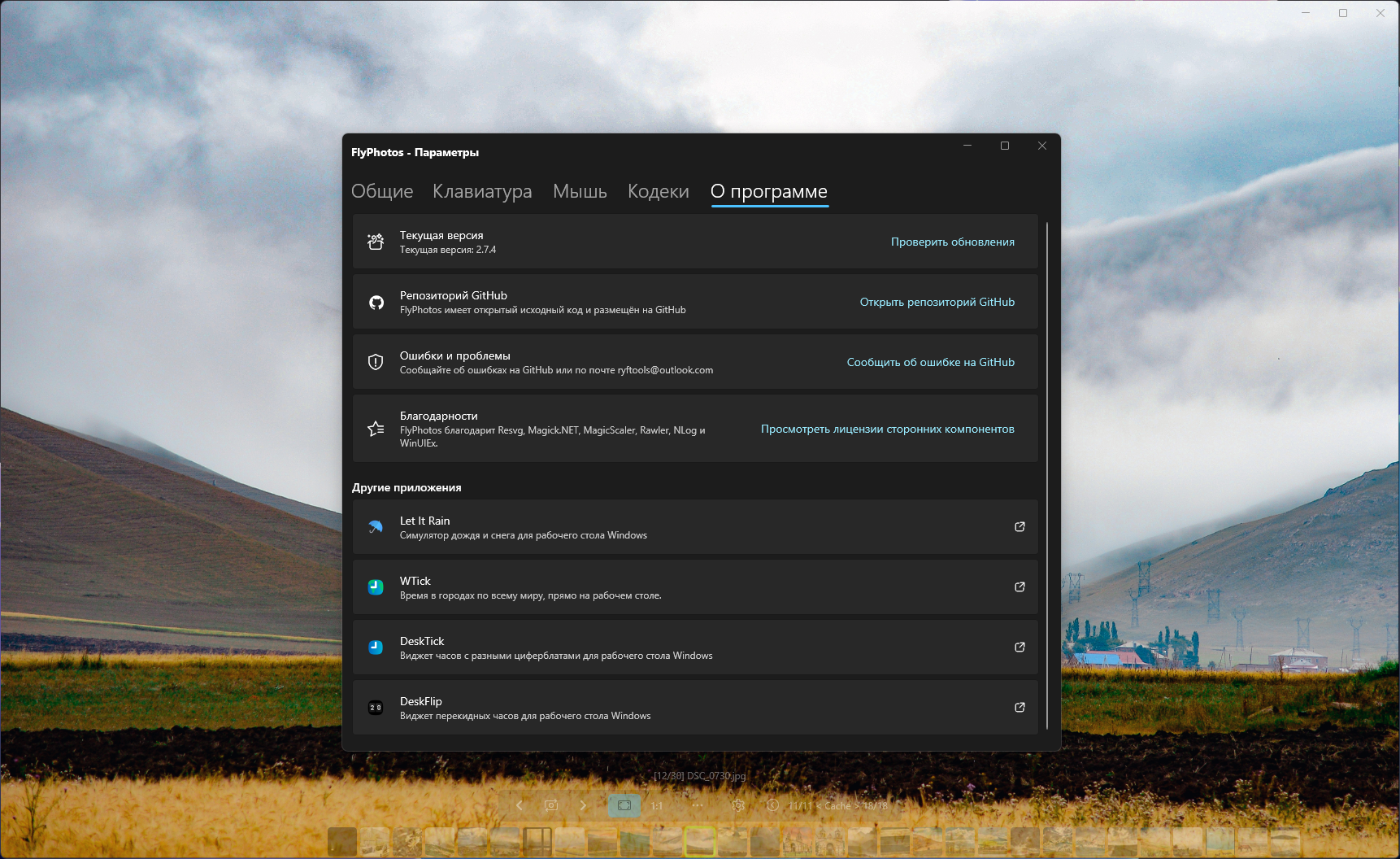
Fly Photos 2.7.4 -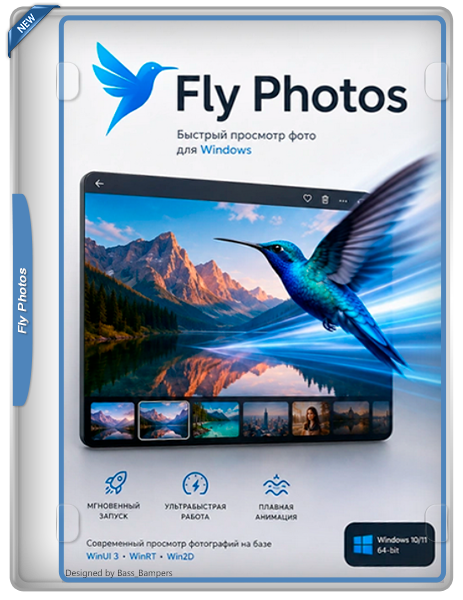 Версия программы: 2.7.4
Официальный сайт: ссылка
Язык интерфейса: Русский, Украинский, Английский и другие
Лечение: не требуется
Системные требования:
Windows 10 - 11 (x64 | ARM64)
Описание:
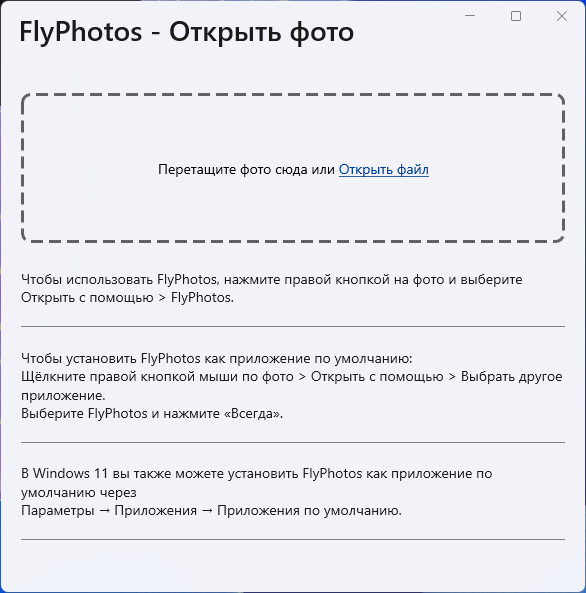
Представляем Fly Photos – сверхбыстрый просмотрщик изображений для Windows, созданный как современная альтернатива легендарной Google Picasa Photo Viewer. Разработанный с использованием передовых технологий WinUI 3, WinRT и Win2D, Fly Photos обеспечивает невероятно плавную анимацию, мгновенный запуск и эффективный просмотр вашей фотоколлекции. Оцените скорость и удобство нового поколения!
Доступно на 20 языках, включая арабский язык с расположением текста справа налево.
Скриншоты:
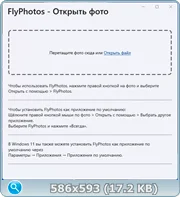
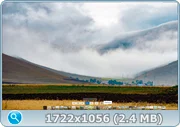
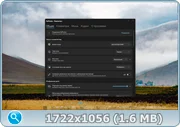
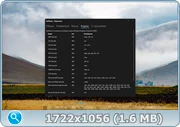
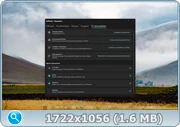
Версия программы: 2.7.4Официальный сайт: ссылка
Язык интерфейса: Русский, Украинский, Английский и другие
Лечение: не требуется
Системные требования:
Windows 10 - 11 (x64 | ARM64)
Описание:
Представляем Fly Photos – сверхбыстрый просмотрщик изображений для Windows, созданный как современная альтернатива легендарной Google Picasa Photo Viewer. Разработанный с использованием передовых технологий WinUI 3, WinRT и Win2D, Fly Photos обеспечивает невероятно плавную анимацию, мгновенный запуск и эффективный просмотр вашей фотоколлекции. Оцените скорость и удобство нового поколения!
Дополнительная информация:
Быстрый и легкий- Мгновенный запуск благодаря нативной AOT-сборке.
- Кэширование в оперативной памяти и на диске обеспечивает плавную навигацию даже в папках с тысячами фотографий.
- Режим пролистывания — нажмите и удерживайте клавишу ←/ →и плавно перемещайтесь по большой папке без индикаторов загрузки.
- Тесная интеграция с Internet Explorer. Использует порядок сортировки и фильтрации Internet Explorer (недавние, поиск и т. д.).
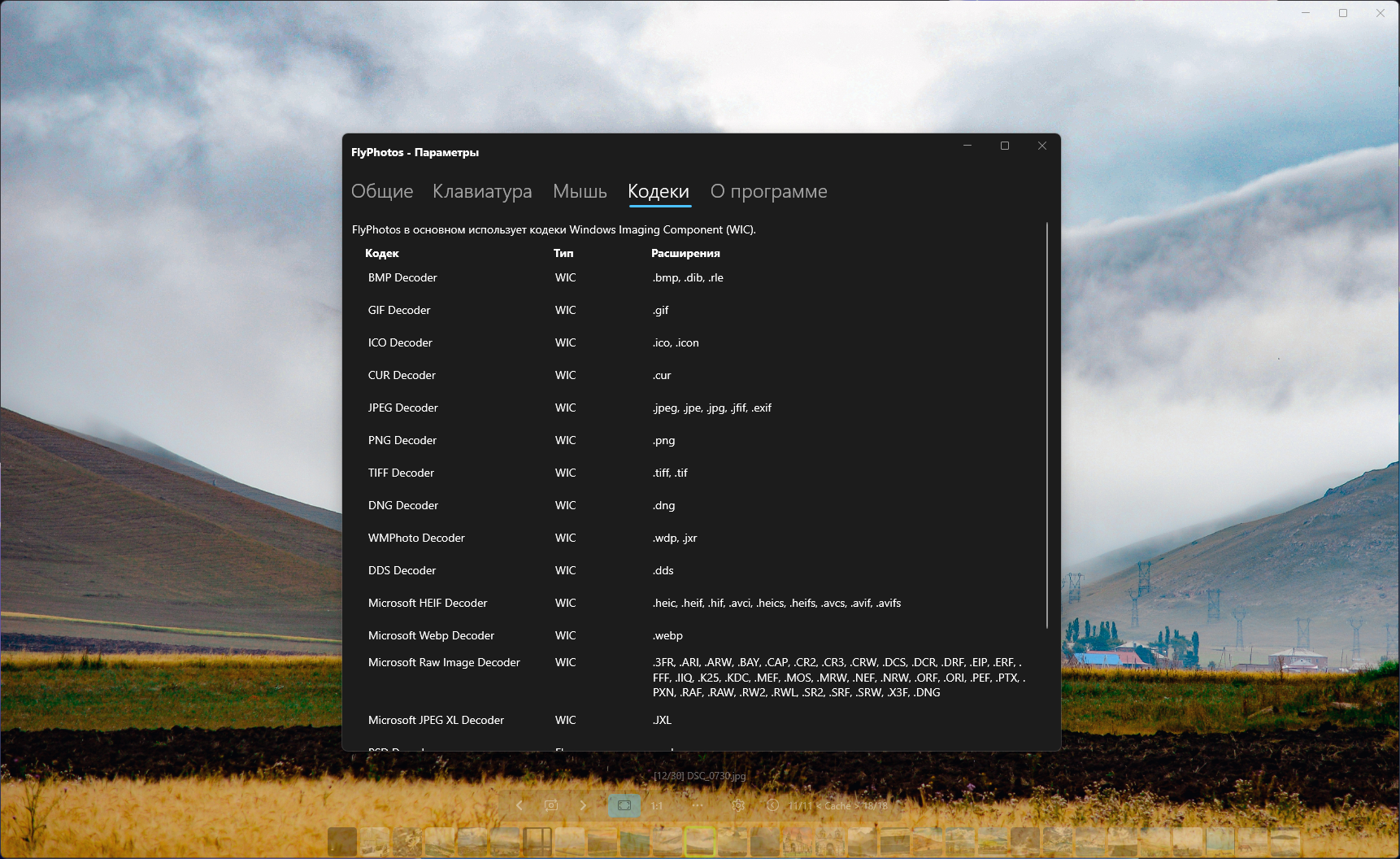
- Все форматы, обрабатываемые компонентом Windows Imaging Component (JPEG, PNG, TIFF, BMP, RAW с камеры и любой формат, для которого установлен кодек WIC).
- Расширенная поддержка форматов PSD (с прозрачностью), HEIC/HEIF, AVIF, SVG, GIF, APNG, анимированного WebP и DDS.
- Формат Camera RAW с настраиваемым порядком декодирования — Rawler (самый быстрый), WIC (системные кодеки) или ImageMagick (наилучшая совместимость) — плюс возможность декодирования реальных RAW-данных вместо встроенного JPEG.
- Многостраничный TIFF-файл и многокадровый ICO-файл с постраничной навигацией.
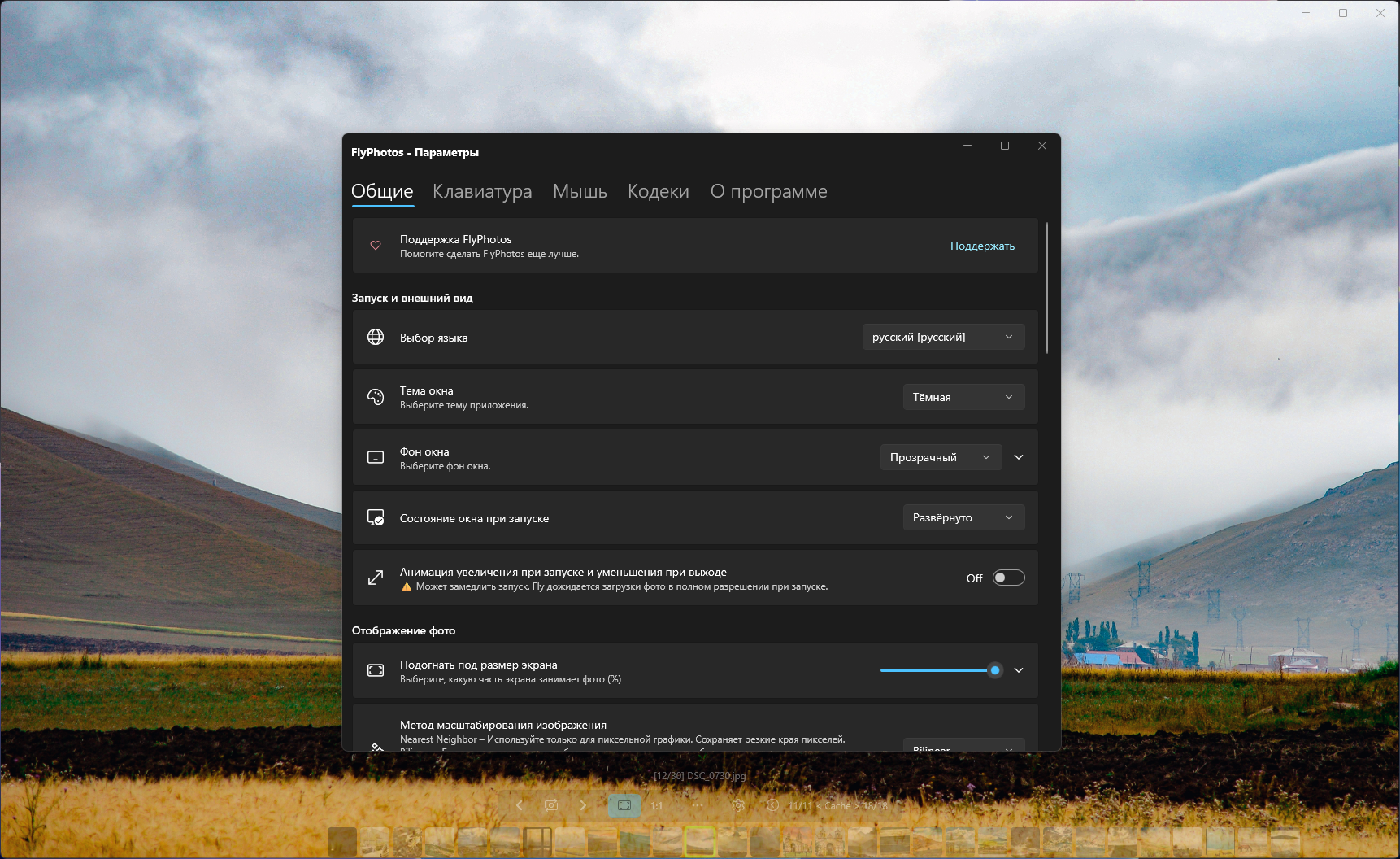
- Прозрачный фон, например, как в Picasa Photo Viewer, или фон из слюды, акрила, замороженного стекла, или сплошной цвет на ваш выбор.
- Светлая, темная или системная тема оформления.
- Плавное панорамирование, масштабирование и вращение, с возможностью фиксации остановок масштабирования.
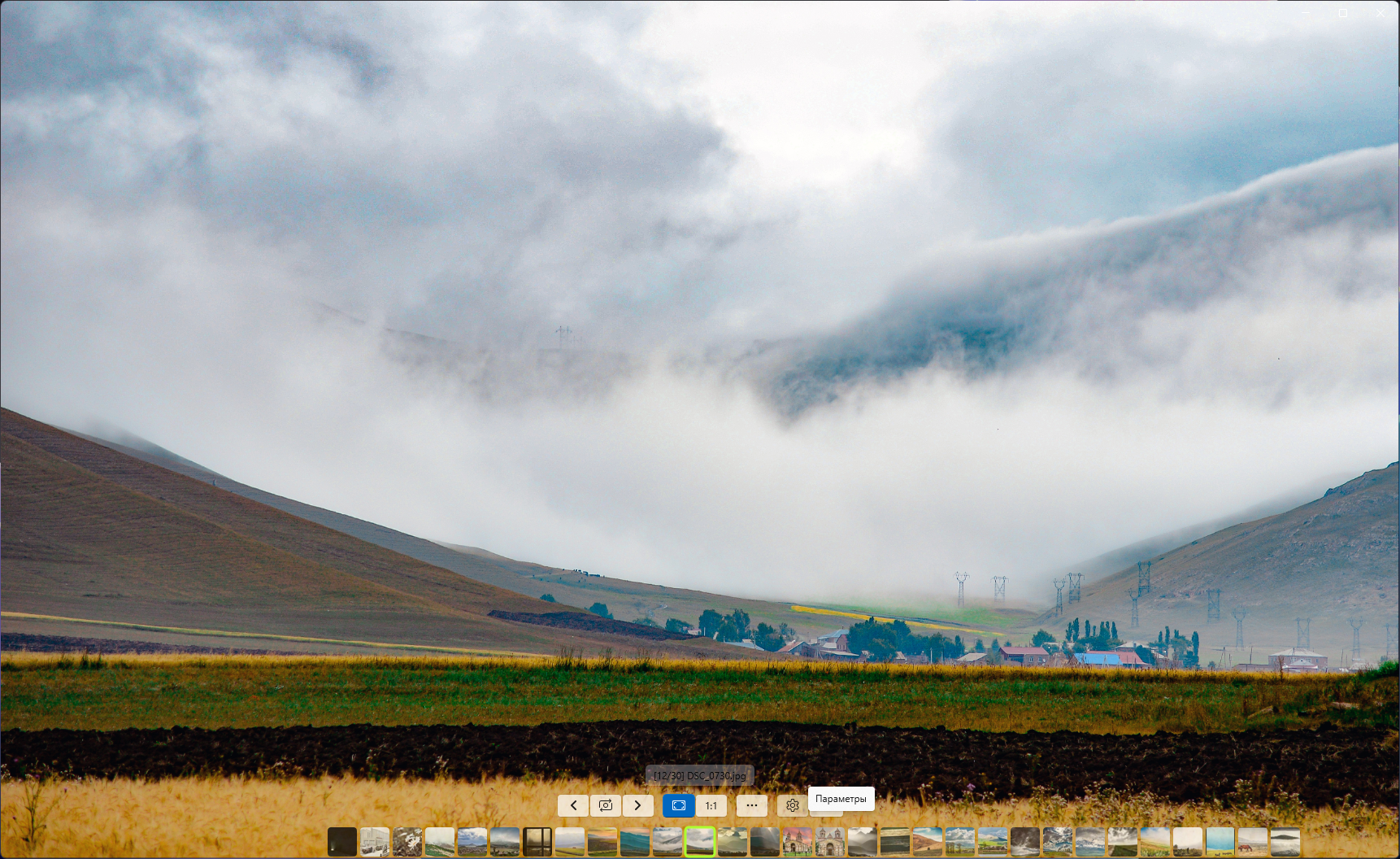
- Полоса миниатюр с регулируемым размером, цветом выделения и возможностью анимации.
- Информационная панель с данными EXIF и метаданными камеры.
- Выберите, будут ли настройки панорамирования/масштабирования/поворота сбрасываться, запоминаться для каждой фотографии отдельно или сохраняться во время навигации.
- Поддержка нескольких мониторов (запоминает последний использованный монитор); запуск в развернутом режиме, полноэкранном режиме или в предыдущем состоянии окна.
- Полностью настраиваемые сочетания клавиш — переназначьте практически любую команду в разделе «Настройки» → «Клавиатура» .
- Настраиваемые параметры мыши — колесико мыши, щелчок колесика мыши, щелчок правой кнопкой мыши с удержанием, а также кнопки «Назад»/«Вперед» — все это задается в разделе «Настройки» → «Мышь» .
- Высокоточная сенсорная панель — для навигации используйте жест двумя пальцами, для масштабирования — жестом «щипка».
- Щелчок правой кнопкой мыши открывает настоящее контекстное меню Проводника Windows.
Доступно на 20 языках, включая арабский язык с расположением текста справа налево.
Известные ограничения:
- Размер SVG-изображения ограничен 2000 пикселями по самой длинной стороне.
- Фотографии в формате HDR отображаются с тональным отображением в формате SDR; истинный вывод HDR пока не реализован.
- Функция множественных экземпляров пока находится в стадии бета-тестирования: дополнительные экземпляры отображают только выбранное изображение, без возможности навигации, удаления или настройки.
Изменения в версии:
Вы не можете начинать темы
Вы не можете отвечать на сообщения Вы не можете редактировать свои сообщения Вы не можете удалять свои сообщения Вы не можете голосовать в опросах Вы не можете прикреплять файлы к сообщениям Вы не можете скачивать файлы |