Numpad Launcher Pro 1.3 | (en-rus)
![[Цитировать]](./styles/templates/default/images/lang/ru/icon_quote.gif "Ответить с цитатой")
Numpad Launcher Pro 1.3 | (en-rus)
Numpad Launcher Pro 1.3.0 - Версия программы: 1.3.0
Официальный сайт: ссылка
Язык интерфейса: Русский, Английский
Лечение: не требуется
Системные требования:
Операционная система: Windows 10 (версия 1607 и новее) или Windows 11, только 64-разрядные
Процессор: 64-разрядный x86-64; на Windows 11 ARM64 — через встроенную эмуляцию x64
Оперативная память: программе требуется не более 10 МБ (в фоновом режиме — менее 1 МБ)
Место на диске: около 4 МБ
Клавиатура с цифровым блоком или ноутбук со встроенным цифровым блоком (включается через Fn или NumLock)
Описание:
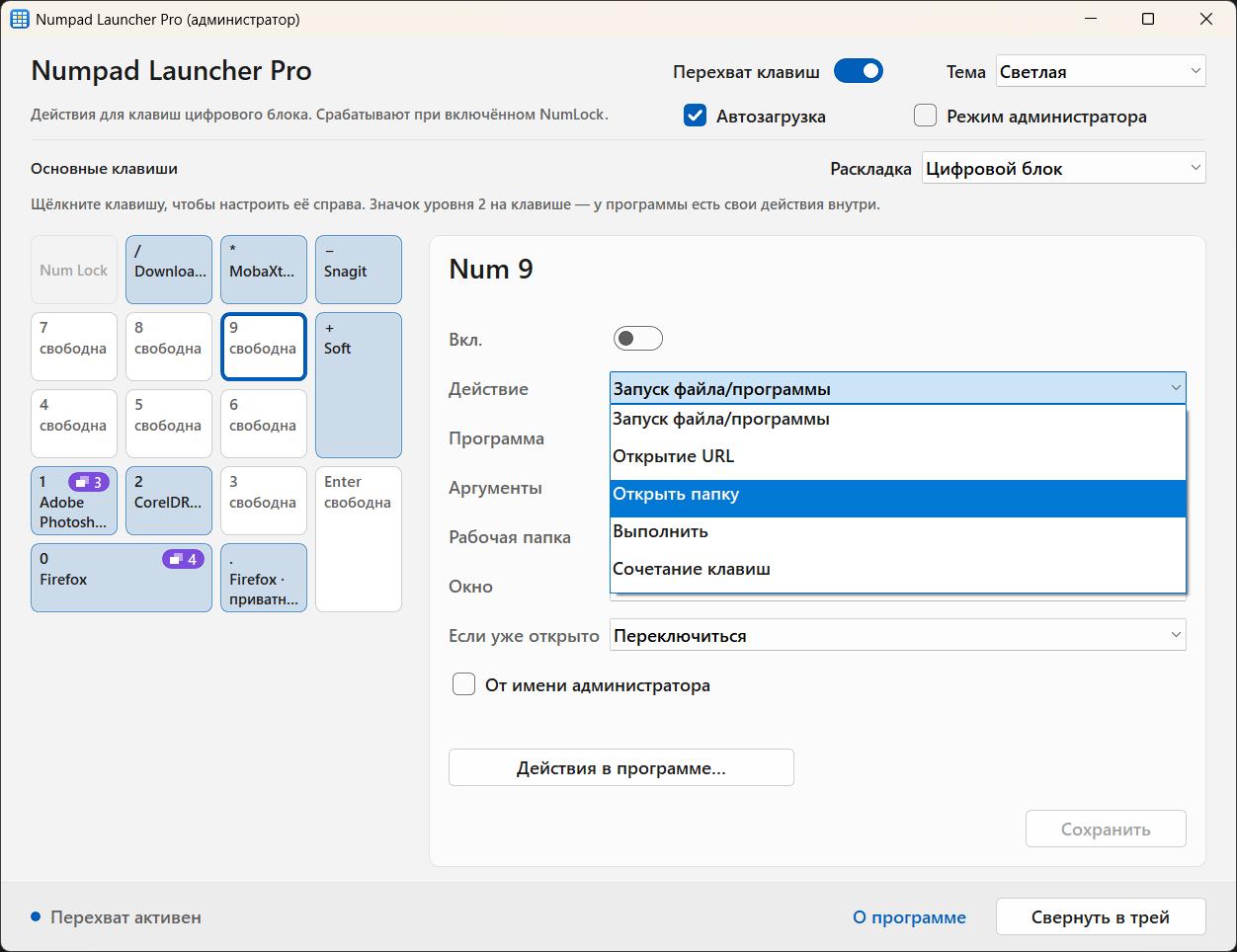
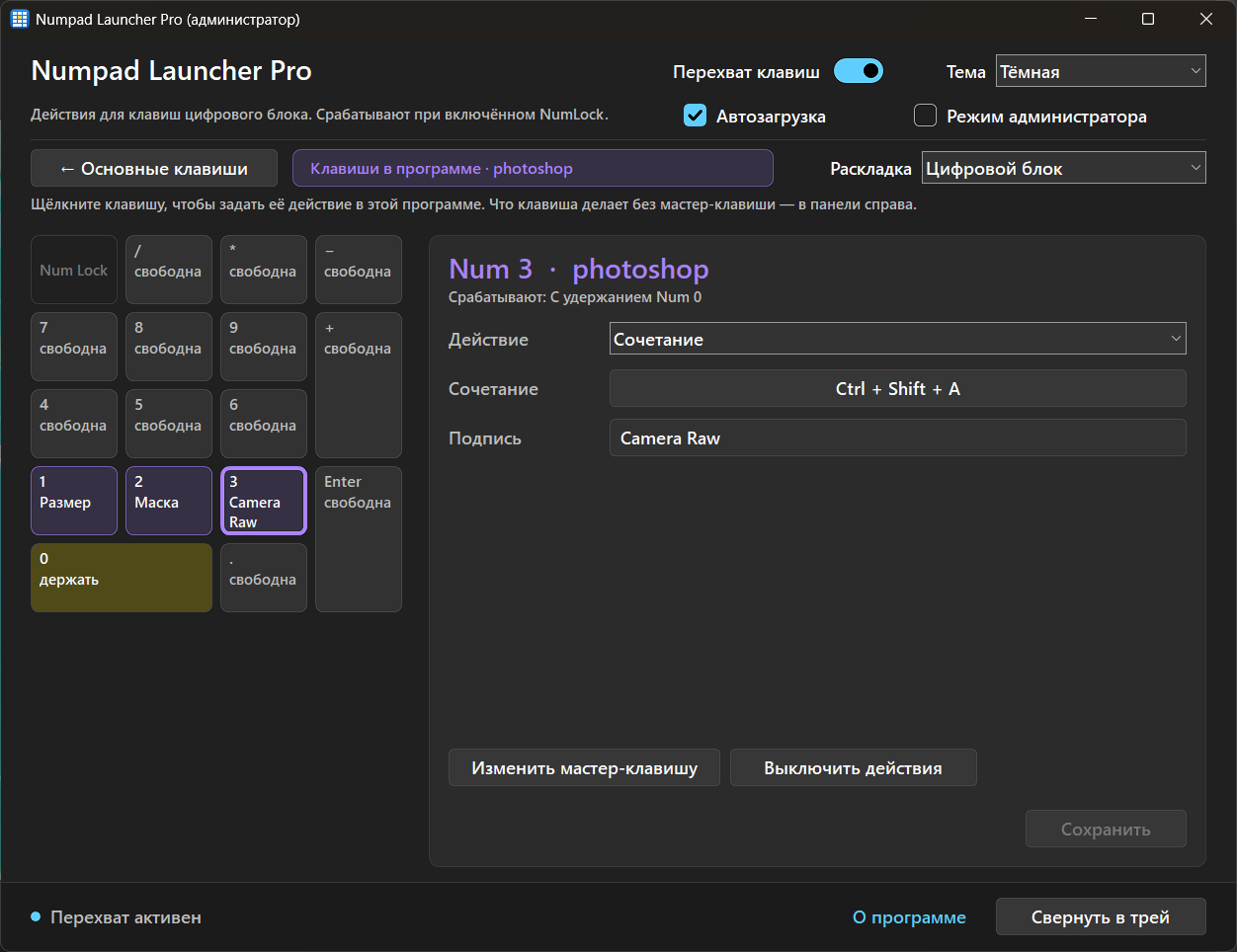
Numpad Launcher Pro назначает действия на клавиши цифрового блока клавиатуры. На каждую из 16 клавиш можно назначить запуск программы или файла, открытие сайта, открытие папки (в том числе сетевой), выполнение команды или нажатие сочетания клавиш. Для отдельных программ задаётся собственный набор клавиш: сочетания, сайты или файлы, которые срабатывают только в окне этой программы, например сочетания клавиш Photoshop или набор сайтов для браузера. Программа работает в области уведомлений, клавиши срабатывают при включённом NumLock.
2. Выберите вариант установки: для всех пользователей (необходим для режима администратора) или только для текущего пользователя.
3. После установки откроется окно настроек. Щёлкните клавишу на схеме, выберите действие, укажите программу, сайт, папку, команду или запишите сочетание и нажмите «Сохранить».
4. Убедитесь, что включены переключатель «Перехват клавиш» и переключатель «Вкл.» у назначенных клавиш, а на клавиатуре включён NumLock.
Скриншоты:
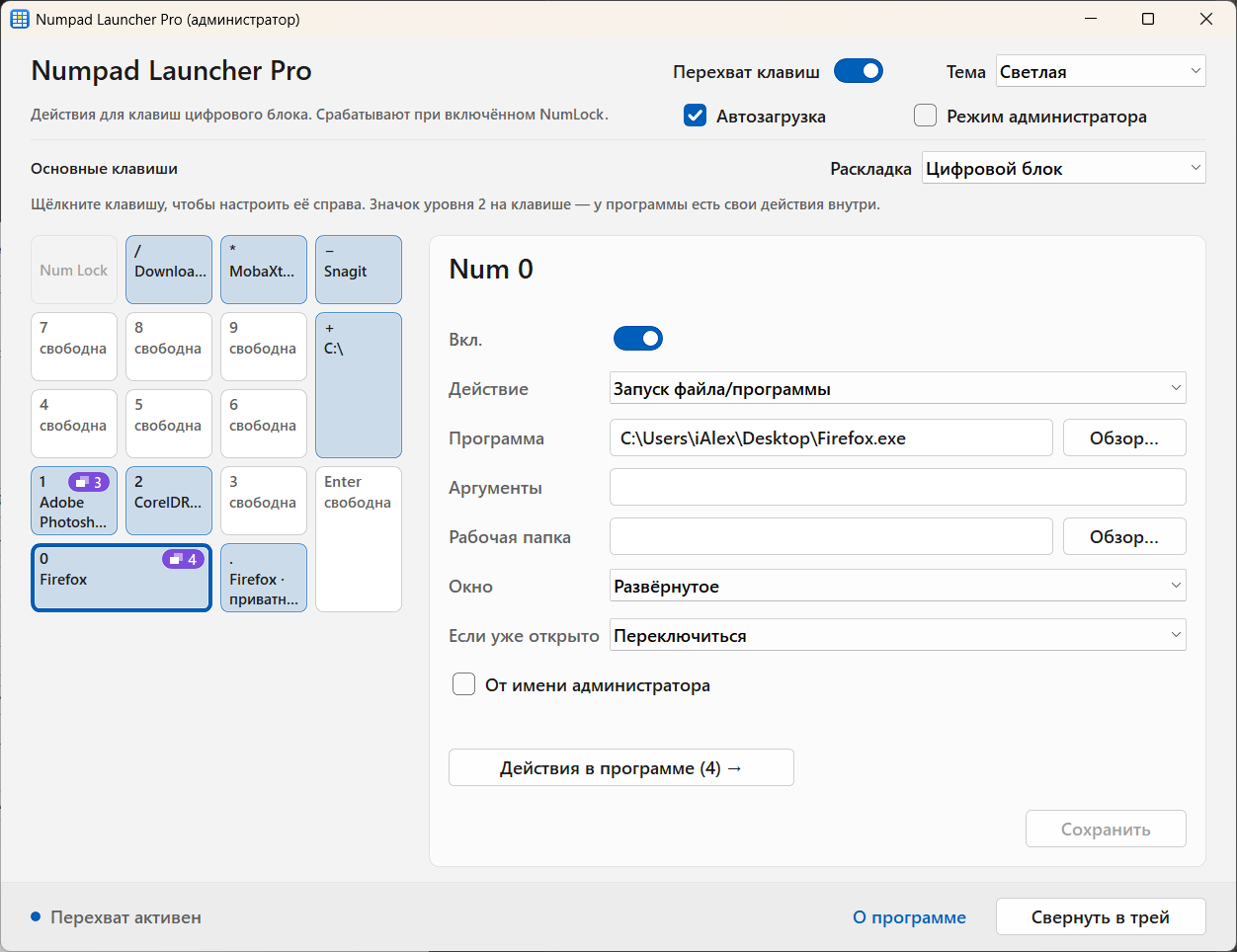
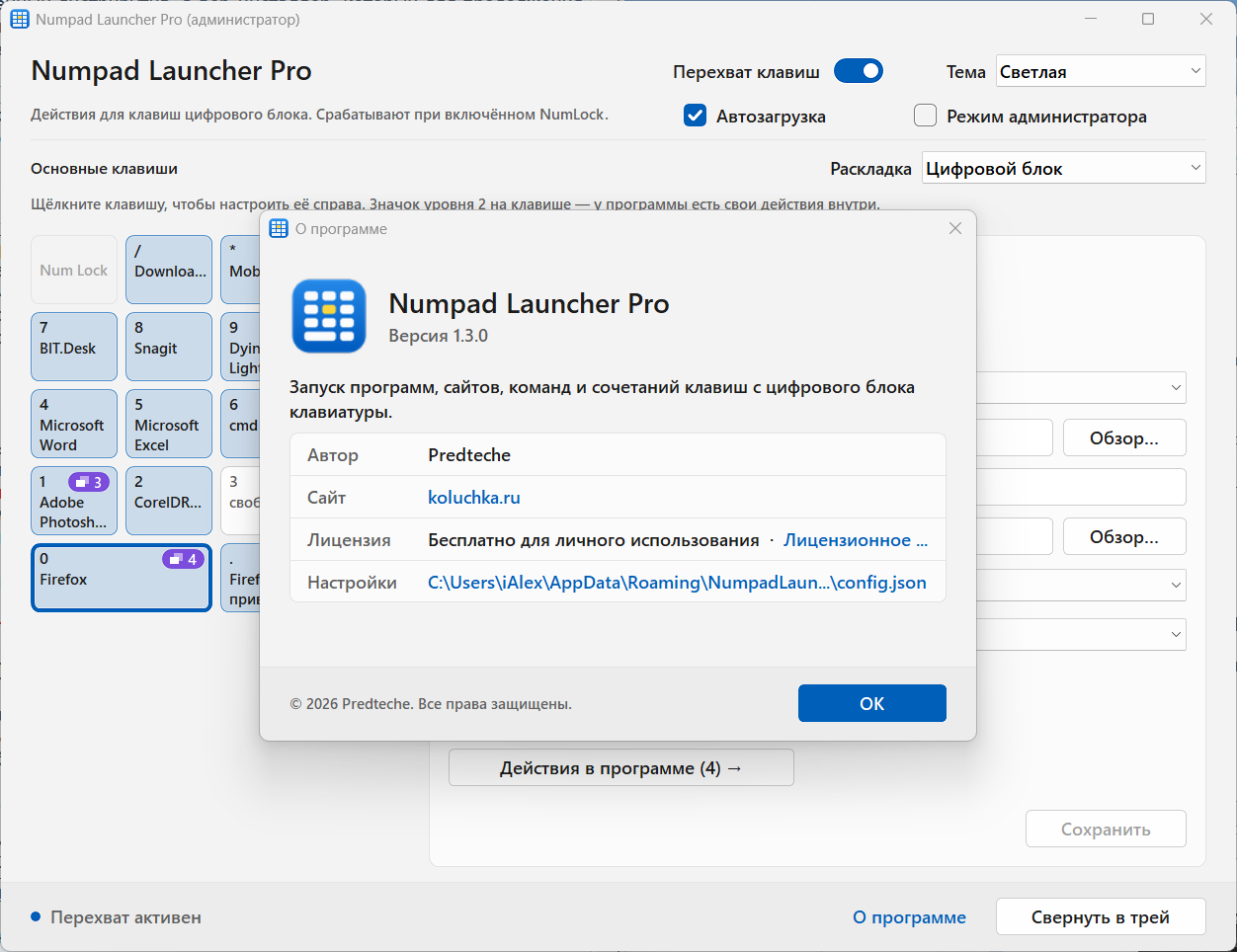
Версия программы: 1.3.0Официальный сайт: ссылка
Язык интерфейса: Русский, Английский
Лечение: не требуется
Системные требования:
Операционная система: Windows 10 (версия 1607 и новее) или Windows 11, только 64-разрядные
Процессор: 64-разрядный x86-64; на Windows 11 ARM64 — через встроенную эмуляцию x64
Оперативная память: программе требуется не более 10 МБ (в фоновом режиме — менее 1 МБ)
Место на диске: около 4 МБ
Клавиатура с цифровым блоком или ноутбук со встроенным цифровым блоком (включается через Fn или NumLock)
Описание:
Numpad Launcher Pro назначает действия на клавиши цифрового блока клавиатуры. На каждую из 16 клавиш можно назначить запуск программы или файла, открытие сайта, открытие папки (в том числе сетевой), выполнение команды или нажатие сочетания клавиш. Для отдельных программ задаётся собственный набор клавиш: сочетания, сайты или файлы, которые срабатывают только в окне этой программы, например сочетания клавиш Photoshop или набор сайтов для браузера. Программа работает в области уведомлений, клавиши срабатывают при включённом NumLock.
Основные возможности
Типы действий- Запуск программы или файла: аргументы, рабочая папка, вид окна (обычное, развёрнутое, свёрнутое), запуск от имени администратора. Если программа уже запущена — открыть ещё одну копию, переключиться на неё, переключиться или свернуть, перебирать её окна.
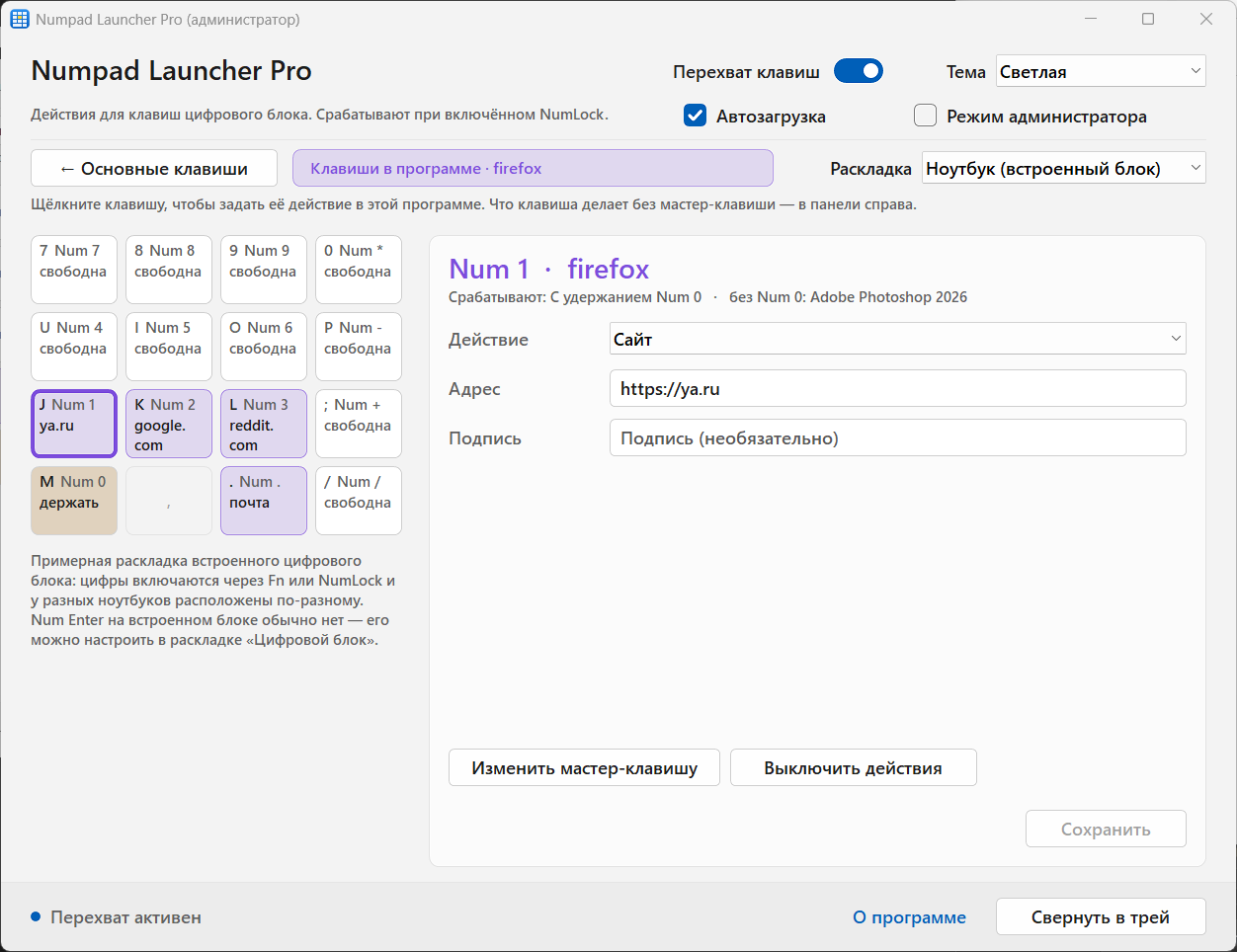
- Открытие сайта в браузере по умолчанию или в указанном браузере: новая вкладка, новое окно или приватное окно (Chrome, Edge, Firefox, Яндекс Браузер, Opera, Brave, Vivaldi).
- Открытие папки, в том числе сетевой (\\сервер\папка). Если папка уже открыта в Проводнике — переключение на её окно.
- Выполнение команды, как в окне «Выполнить» (Win + R), с возможностью скрыть окно консоли.
- Нажатие сочетания клавиш в активном окне с повтором до 10 раз. Сочетание записывается нажатием.
- Основные клавиши работают во всех программах.
- Клавиши в программе работают только в окне выбранной программы: сочетание, сайт в этом же браузере или файл в этой же программе.
- Клавиши в программе срабатывают с удержанием мастер-клавиши (Num 0, Ctrl, Alt или Shift) или без удержания.
- Отдельные настройки для приватных окон Firefox.
- Окно настроек со схемой цифрового блока: на клавишах отображаются назначенные действия, свободные клавиши выделены.
- Схема встроенного цифрового блока ноутбука.
- Запущенная программа выводится на передний план.
- Режим администратора: нажатия передаются и в программы, запущенные от имени администратора; автозапуск через Планировщик заданий без запроса UAC.
- Автозагрузка, светлая и тёмная тема, журнал отладки.
- Сочетания с Ctrl, Alt, Shift и Win не перехватываются (кроме выбранной мастер-клавиши).
- Настройки хранятся в файле %AppData%\NumpadLauncher\config.json.
- Размер исполняемого файла — около 600 КБ, не требует .NET, Java и других сред выполнения.
Порядок установки:
1. Запустите NumpadLauncher-Setup-1.3.0.exe, выберите язык интерфейса.2. Выберите вариант установки: для всех пользователей (необходим для режима администратора) или только для текущего пользователя.
3. После установки откроется окно настроек. Щёлкните клавишу на схеме, выберите действие, укажите программу, сайт, папку, команду или запишите сочетание и нажмите «Сохранить».
4. Убедитесь, что включены переключатель «Перехват клавиш» и переключатель «Вкл.» у назначенных клавиш, а на клавиатуре включён NumLock.
Вы не можете начинать темы
Вы не можете отвечать на сообщения Вы не можете редактировать свои сообщения Вы не можете удалять свои сообщения Вы не можете голосовать в опросах Вы не можете прикреплять файлы к сообщениям Вы не можете скачивать файлы |