FluentCleaner (WinUI3) 26.07.03 Portable | (multi-rus)
![[Цитировать]](./styles/templates/default/images/lang/ru/icon_quote.gif "Ответить с цитатой")
FluentCleaner (WinUI3) 26.07.03 Portable | (multi-rus)
FluentCleaner (WinUI3) 26.07.03 Portable - Версия программы: 26.07.03
Официальный сайт: ссылка
Язык интерфейса: русский, английский, украинский и другие
Лечение: не требуется
Системные требования:
Windows 10 2004 (сборка 19041) или новее
Описание:
FluentCleaner — это воплощение современного подхода к очистке и оптимизации операционной системы Windows. Разработанная как легковесная и прозрачная альтернатива CCleaner, FluentCleaner ставит во главу угла вашу конфиденциальность и производительность.
Ключевые особенности, выделяющие FluentCleaner:
Современный интерфейс на базе WinUI 3: Наслаждайтесь интуитивно понятным и визуально приятным дизайном, который органично вписывается в экосистему Windows.
Мощная и гибкая система очистки: Используя популярную community-базу winapp2.ini, FluentCleaner предлагает обширный набор правил для удаления тысяч временных файлов, кэша и других ненужных данных как из самой Windows, так и из множества сторонних приложений.
Прозрачность и безопасность: Мы верим в открытость. FluentCleaner разработан с упором на безопасность ваших данных, предоставляя пользователю полный контроль над процессом очистки.
Производительность без компромиссов: Благодаря легковесной архитектуре, FluentCleaner работает быстро и не замедляет вашу систему, в отличие от более громоздких аналогов.
Интерфейс не вызывает вопросов при первом же сканировании: значки навигации расположены у левого края, рядом — панель с категориями приложений, а правую часть окна занимают результаты. Кнопка «Анализировать» (Analyze) находится в левом нижнем углу, «Запустить очистку» (Run Cleaner) — в правом. На тестовой машине с Windows 11 Pro 25H2, процессором Intel Core i7-7600U и 16 ГБ оперативной памяти анализ охватил 242 приложения и 3721 запись, сгруппированные под знакомыми именами: Windows, Chrome, Firefox, Edge, Brave, Spotify, Microsoft Store.
Первый проход нашёл 6,87 ГБ удаляемых данных в 43 915 файлах и 58 записях реестра. Кеш Chrome занял 1,96 ГБ, временные файлы Windows добавили 1,25 ГБ, ещё 659,3 МБ пришлись на Brave. В списке также отдельно показаны корзина, веб-хранилище браузеров, отчёты об ошибках Windows, файлы Windows Update и мелкие кеши приложений — вместо одной устрашающей цифры «мусора», к которой сводят результат многие программы-оптимизаторы.
Запуск очистки удалил 43 204 файла и освободил 6,81 ГБ. Место на диске вернулось, хотя заметного ускорения ноутбука это не дало. Около 68 МБ остались нетронутыми: Chrome и Brave были открыты, и программа предупредила, что заблокированные браузерами файлы будут пропущены.
Открытость правил не отменяет осторожности. В интерфейсе выводится предупреждение, что правило очистки истории Firefox изменяет файл places.sqlite, где браузер хранит и историю, и закладки — вместе с первой можно потерять и вторые. В последнем обновлении базы отключили запись для Office, которая удаляла закреплённые документы, и поправили правило для Opera, стиравшее сессии и сохранённые логины. Публичные определения и видимые предупреждения упрощают поиск таких проблем, но не делают каждое правило безопасным по умолчанию.
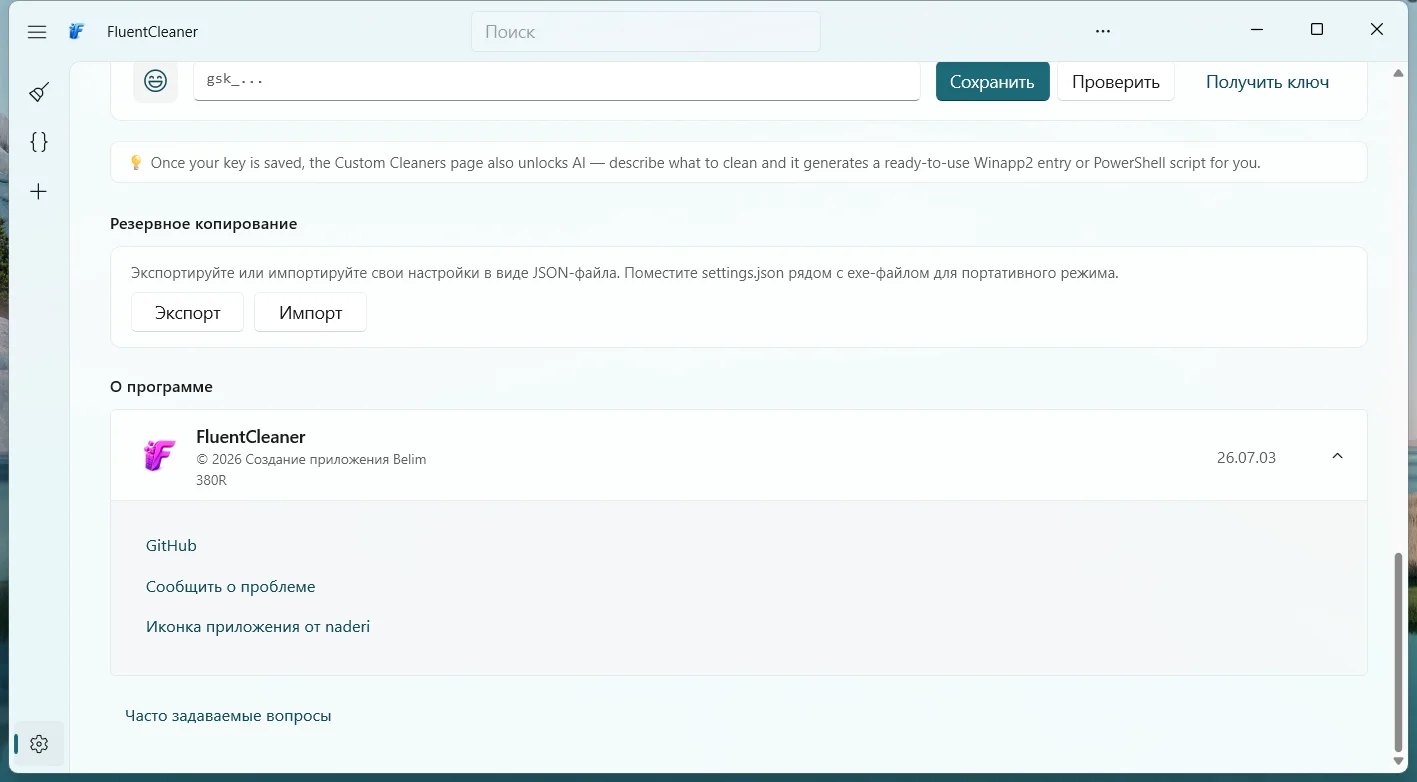
Есть и необязательная функция объяснений с помощью ИИ, название которой поначалу настораживает. На деле она ничего не сканирует, не выбирает файлы и не решает, что удалять: по запросу пользователя формируется пояснение к отдельной записи очистки. Для работы нужен личный ключ Groq API, а на странице настроек указано, что без явного действия данные никуда не отправляются.
Пояснения пригодятся для малопонятных определений Winapp2, названия которых ничего не говорят о назначении. Куда ценнее, впрочем, возможность заглянуть в сами правила: для каждой записи FluentCleaner показывает точные инструкции FileKey, RegKey и условия обнаружения — конкретный материал для оценки вместо очередного уверенного абзаца от языковой модели.
Скриншоты:


Версия программы: 26.07.03Официальный сайт: ссылка
Язык интерфейса: русский, английский, украинский и другие
Лечение: не требуется
Системные требования:
Windows 10 2004 (сборка 19041) или новее
Описание:
FluentCleaner — это воплощение современного подхода к очистке и оптимизации операционной системы Windows. Разработанная как легковесная и прозрачная альтернатива CCleaner, FluentCleaner ставит во главу угла вашу конфиденциальность и производительность.
Ключевые особенности, выделяющие FluentCleaner:
Современный интерфейс на базе WinUI 3: Наслаждайтесь интуитивно понятным и визуально приятным дизайном, который органично вписывается в экосистему Windows.
Мощная и гибкая система очистки: Используя популярную community-базу winapp2.ini, FluentCleaner предлагает обширный набор правил для удаления тысяч временных файлов, кэша и других ненужных данных как из самой Windows, так и из множества сторонних приложений.
Прозрачность и безопасность: Мы верим в открытость. FluentCleaner разработан с упором на безопасность ваших данных, предоставляя пользователю полный контроль над процессом очистки.
Производительность без компромиссов: Благодаря легковесной архитектуре, FluentCleaner работает быстро и не замедляет вашу систему, в отличие от более громоздких аналогов.
Дополнительная информация:
Обратите внимание!
Автор FluentCleaner предупреждает, что проект не имеет никакого отношения к сайту fluentcleaner[.]org — там под тем же именем распространяется другая программа с иным интерфейсом, версией и размером архива. Единственный официальный источник — репозиторий на GitHub.FluentCleaner - очистка Windows по базе Winapp2.ini
Установка устроена по-старому: скачать, распаковать и запустить утилиту FCleaner.exe. Для работы нужна Windows 10 2004 (сборка 19041) или новее, а также среда выполнения Windows App SDK 2.0.1 или новее — при отсутствии её придётся установить отдельно.Интерфейс не вызывает вопросов при первом же сканировании: значки навигации расположены у левого края, рядом — панель с категориями приложений, а правую часть окна занимают результаты. Кнопка «Анализировать» (Analyze) находится в левом нижнем углу, «Запустить очистку» (Run Cleaner) — в правом. На тестовой машине с Windows 11 Pro 25H2, процессором Intel Core i7-7600U и 16 ГБ оперативной памяти анализ охватил 242 приложения и 3721 запись, сгруппированные под знакомыми именами: Windows, Chrome, Firefox, Edge, Brave, Spotify, Microsoft Store.
Первый проход нашёл 6,87 ГБ удаляемых данных в 43 915 файлах и 58 записях реестра. Кеш Chrome занял 1,96 ГБ, временные файлы Windows добавили 1,25 ГБ, ещё 659,3 МБ пришлись на Brave. В списке также отдельно показаны корзина, веб-хранилище браузеров, отчёты об ошибках Windows, файлы Windows Update и мелкие кеши приложений — вместо одной устрашающей цифры «мусора», к которой сводят результат многие программы-оптимизаторы.
Запуск очистки удалил 43 204 файла и освободил 6,81 ГБ. Место на диске вернулось, хотя заметного ускорения ноутбука это не дало. Около 68 МБ остались нетронутыми: Chrome и Brave были открыты, и программа предупредила, что заблокированные браузерами файлы будут пропущены.
База Winapp2.ini и предупреждения об опасных правилах
Большинство записей поступает из Winapp2.ini — поддерживаемой сообществом базы, которая сопоставляет приложениям конкретные кеши, временные файлы, журналы и следы в реестре. FluentCleaner разбирает эти определения собственным движком, что стало особенно актуально после того, как из CCleaner 7 убрали совместимость с базой Winapp2.Открытость правил не отменяет осторожности. В интерфейсе выводится предупреждение, что правило очистки истории Firefox изменяет файл places.sqlite, где браузер хранит и историю, и закладки — вместе с первой можно потерять и вторые. В последнем обновлении базы отключили запись для Office, которая удаляла закреплённые документы, и поправили правило для Opera, стиравшее сессии и сохранённые логины. Публичные определения и видимые предупреждения упрощают поиск таких проблем, но не делают каждое правило безопасным по умолчанию.
Терминал и объяснения ИИ по запросу
Для тех, кто предпочитает командную строку флажкам, в FluentCleaner встроен терминал. Он выводит базовые сведения о системе, принимает команды clean и analyze, а по мере ввода показывает подходящие записи. Большинству пользователей всё же удобнее основная страница «Очистка»: там перед удалением видны категории, объёмы файлов и предупреждения. Терминал пока стоит воспринимать как ускоренный способ выполнять уже знакомые операции, а не замену графическому интерфейсу — хотя повторяемые команды пригодятся при построении регулярных процедур обслуживания, когда проверенные записи уже известны.Есть и необязательная функция объяснений с помощью ИИ, название которой поначалу настораживает. На деле она ничего не сканирует, не выбирает файлы и не решает, что удалять: по запросу пользователя формируется пояснение к отдельной записи очистки. Для работы нужен личный ключ Groq API, а на странице настроек указано, что без явного действия данные никуда не отправляются.
Пояснения пригодятся для малопонятных определений Winapp2, названия которых ничего не говорят о назначении. Куда ценнее, впрочем, возможность заглянуть в сами правила: для каждой записи FluentCleaner показывает точные инструкции FileKey, RegKey и условия обнаружения — конкретный материал для оценки вместо очередного уверенного абзаца от языковой модели.
Дополнительные базы и исключения в настройках
В настройках доступны глобальные исключения, команды после очистки, история запусков, а также необязательные базы Winapp3 и Winappx с более агрессивными записями — в тестировании их скачивать не стали. Следы в реестре программа показывает только точечно, по правилам из базы, и намеренно обходится без классической «чистки реестра», объявляющей произвольные ключи ошибками.Стоит ли использовать FluentCleaner?
FluentCleaner возвращает честную схему, когда-то сделавшую CCleaner популярным: найти лишнее, объяснить, что это, и оставить решение за пользователем. Для рутинного обслуживания по-прежнему хватает встроенного в Windows «Контроля памяти» (Storage Sense), а компьютеру со свободным диском утилита скорости не добавит. Ценность утилиты в другом: широкий охват приложений, понятные правила и возможность проверить каждую запись до того, как она что-то удалит. По этому же критерию стоит оценивать любой инструмент очистки — важно не количество найденных гигабайт, а готовность показать, что именно и почему будет удалено.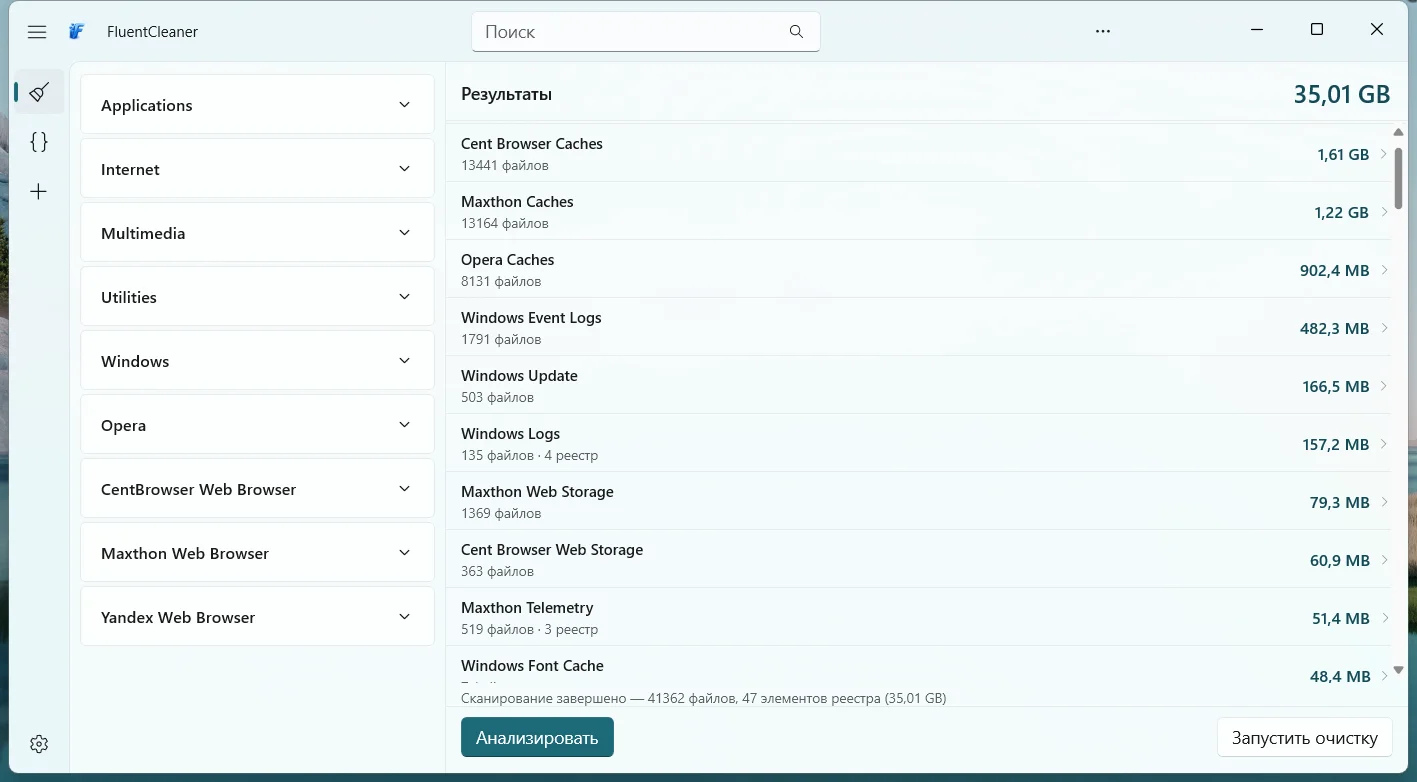


Вы не можете начинать темы
Вы не можете отвечать на сообщения Вы не можете редактировать свои сообщения Вы не можете удалять свои сообщения Вы не можете голосовать в опросах Вы не можете прикреплять файлы к сообщениям Вы не можете скачивать файлы |