USB Safely Remove 7.3.1.1334 RePack by KpoJIuK
![[Цитировать]](./styles/templates/default/images/lang/ru/icon_quote.gif "Ответить с цитатой")
USB Safely Remove 7.3.1.1334 RePack by KpoJIuK
USB Safely Remove 7.3.1.1334 RePack by KpoJIuK [Multi/Ru]- Версия программы: 7.3.1.1334
Официальный сайт: Кристал Рич
Язык интерфейса: Русский, Английский и другие
Лечение: не требуется (инсталлятор уже пролечен)
Системные требования:
Описание: Да, потеря данных после небезопасного извлечения внешнего диска – это распространенная и крайне неприятная ситуация, с которой сталкивались многие. Ошибочное отключение не того устройства или невозможность отключить USB-носитель – частые спутники пользователей Windows.
USB Safely Remove – это именно то решение, которое призвано избавить вас от этих проблем и сделать работу с внешними устройствами максимально безопасной и удобной! Эта программа решает не только базовые проблемы безопасного извлечения, но и предлагает целый ряд дополнительных функций, которые значительно упрощают взаимодействие с USB-накопителями, внешними жесткими дисками, кард-ридерами и другими гаджетами.
Скриншоты:
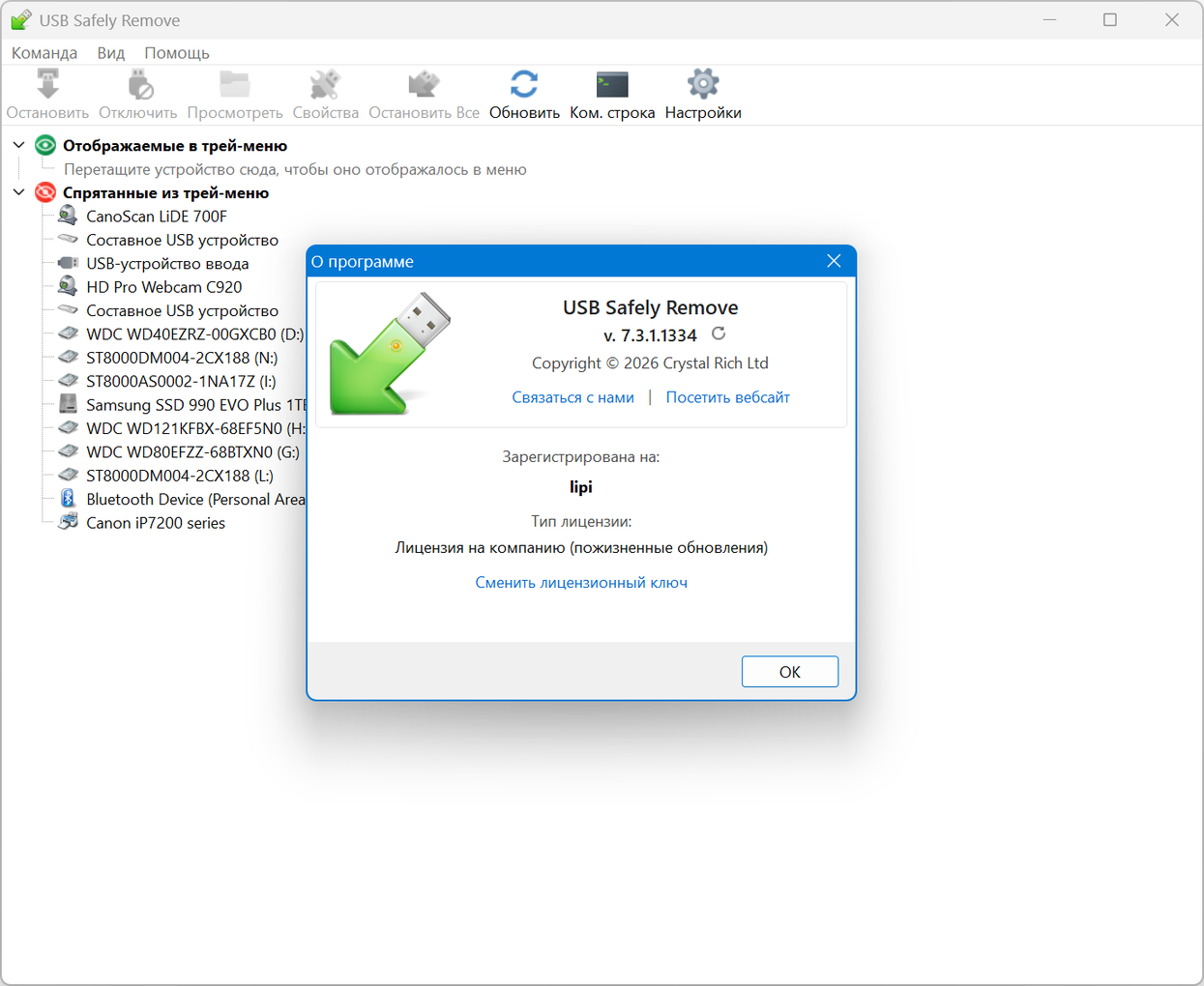
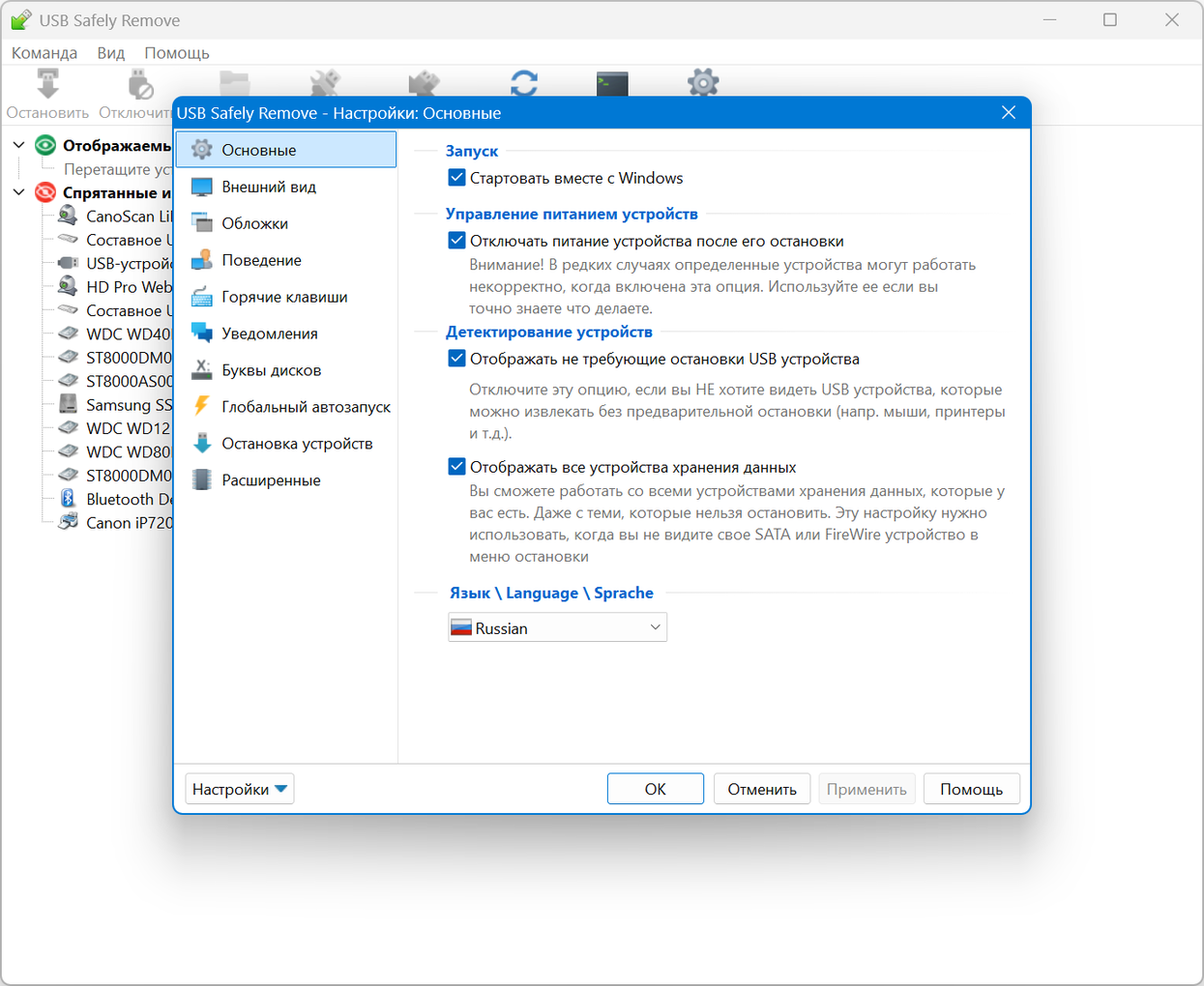
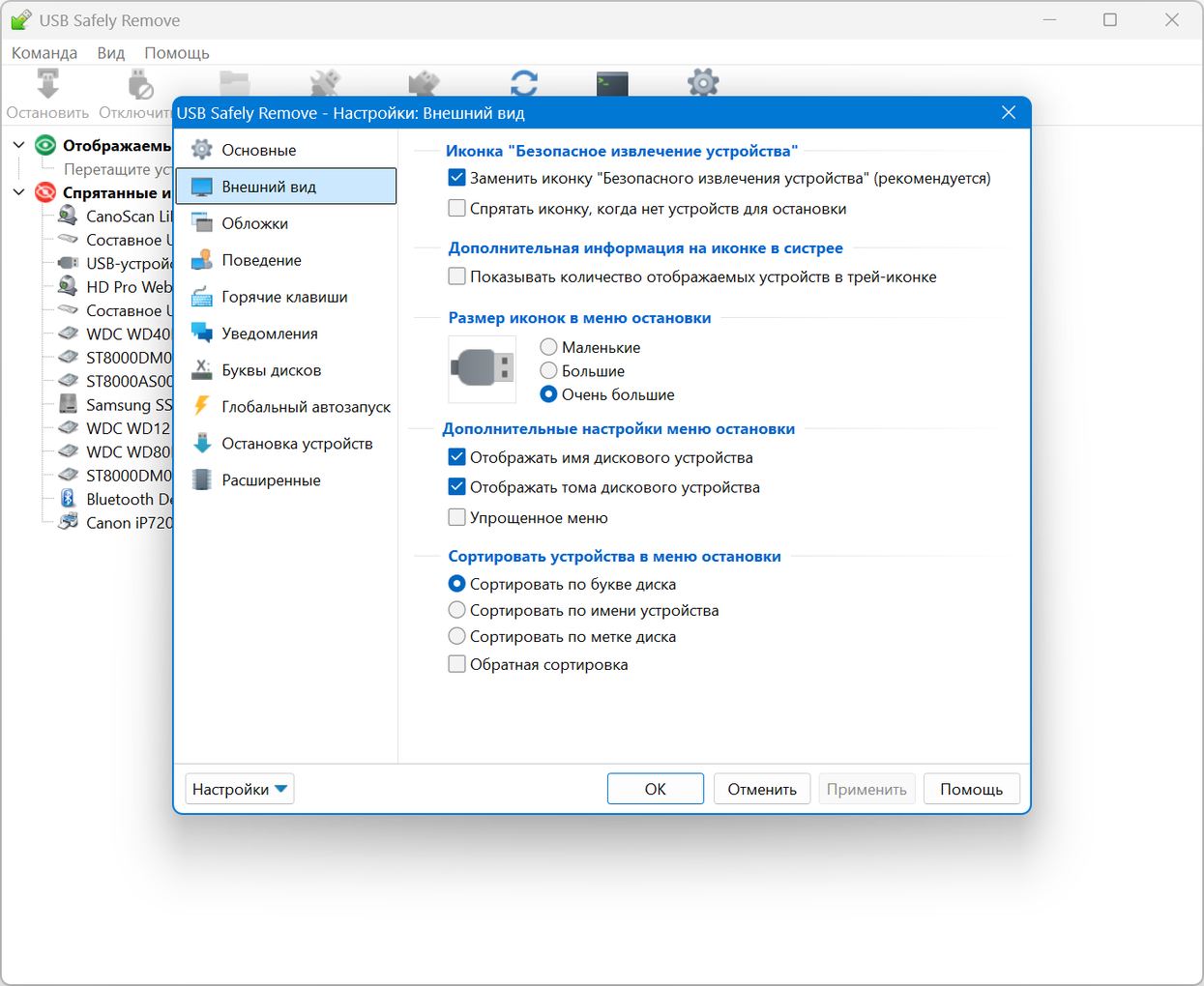
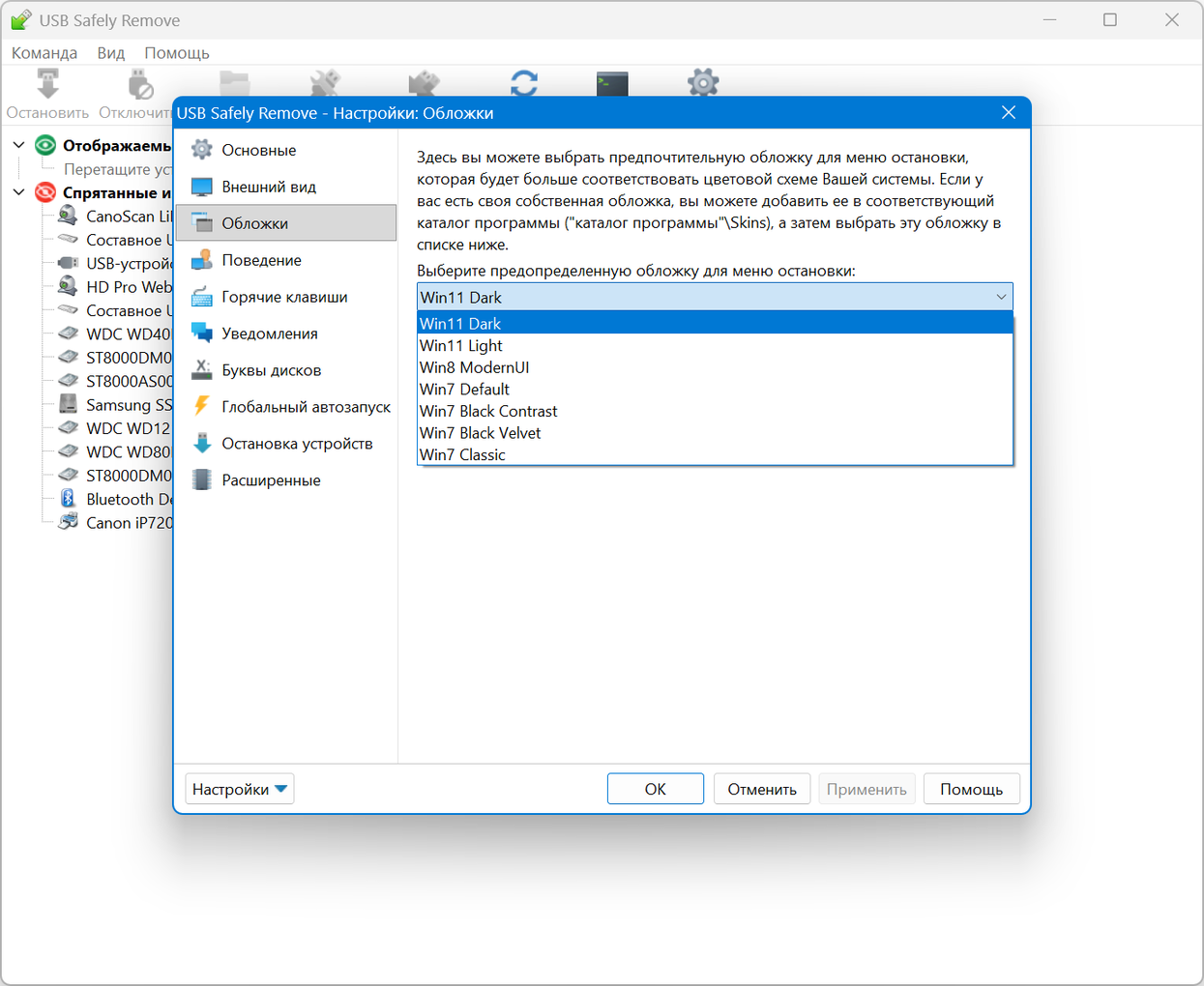
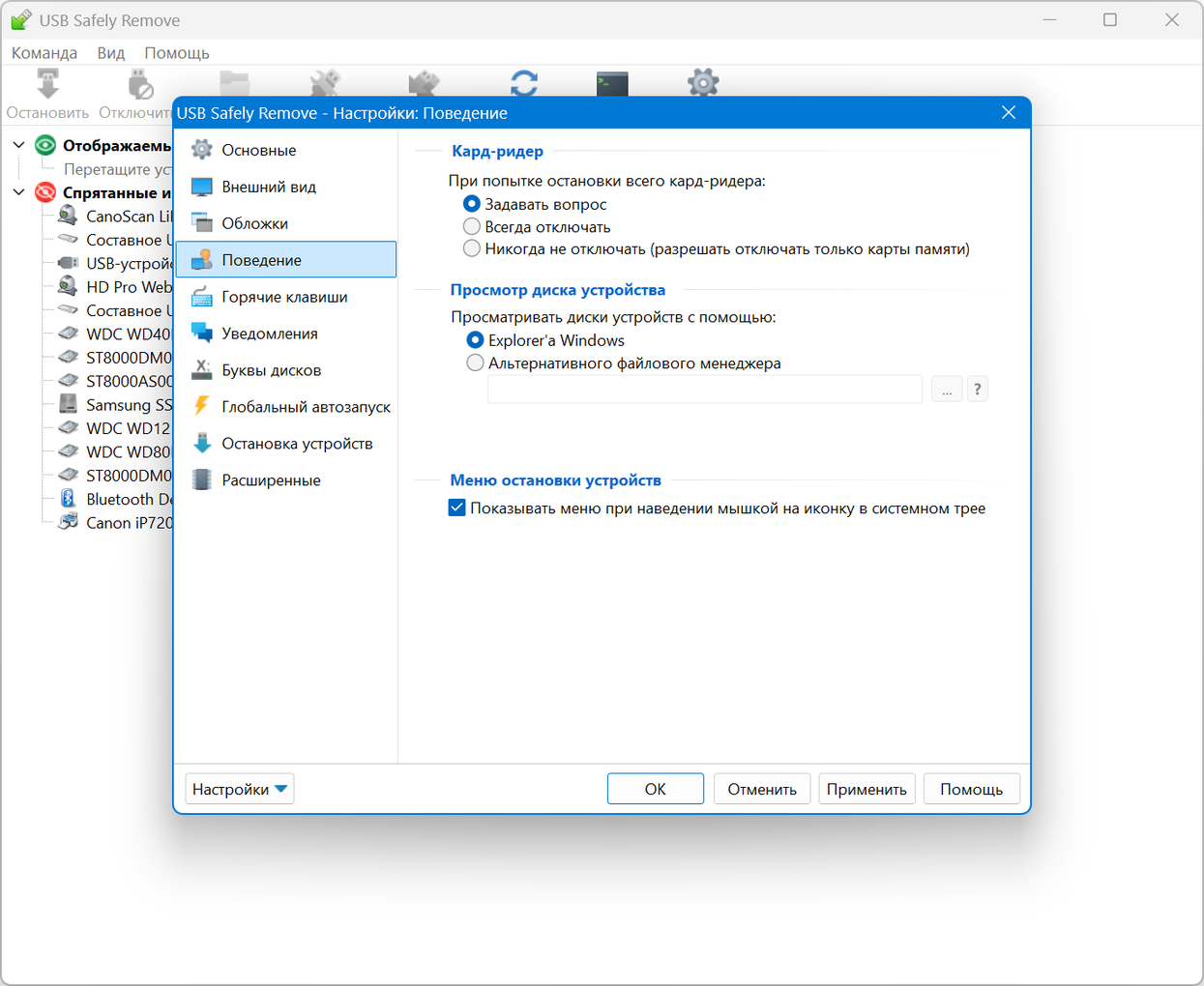
Версия программы: 7.3.1.1334Официальный сайт: Кристал Рич
Язык интерфейса: Русский, Английский и другие
Лечение: не требуется (инсталлятор уже пролечен)
Системные требования:
- Windows 11 / 10 / 8 / 7 (32-bit and 64-bit)
Описание: Да, потеря данных после небезопасного извлечения внешнего диска – это распространенная и крайне неприятная ситуация, с которой сталкивались многие. Ошибочное отключение не того устройства или невозможность отключить USB-носитель – частые спутники пользователей Windows.
USB Safely Remove – это именно то решение, которое призвано избавить вас от этих проблем и сделать работу с внешними устройствами максимально безопасной и удобной! Эта программа решает не только базовые проблемы безопасного извлечения, но и предлагает целый ряд дополнительных функций, которые значительно упрощают взаимодействие с USB-накопителями, внешними жесткими дисками, кард-ридерами и другими гаджетами.
Основные возможности программы:
- Возможность убрать лишние устройства из меню остановки
- Правильные имена устройств + переименование
- Горячие клавиши для отключения устройств
- Удобное меню для отключения всего в один клик
- Автозапуск программ при подключении/отключении
- Форсированная остановка устройств
Дополнительная информация:
- Безопасное извлечение в один клик. Просто подведите курсор мыши к иконке в системном трее, и появится удобное и красивое меню остановки устройств; Один клик по устройству и оно безопасно извлечено! Обратите внимание на понятные имена устройств; USB Safely Remove определяет истинные имена устройств. Это позволяет отключать именно нужное Вам устройство!
- "Устройство не может быть остановлено прямо сейчас". Когда устройство не может быть остановлено, то USB Safely Remove показывает, какие программы или процессы заблокировали его. А также, позволяет закрыть эти процессы одним кликом.
- Избавьтесь от лишнего. Теперь Вы можете управлять устройствами прямо из меню! Просто щелкните правой кнопкой мыши по устройству и Вы сможете открыть Exlorer с его содержимым, убрать его из меню, или переименовать его
- Обожаете клавиатуру. Используйте горячую клавишу (Win+S по умолчанию) для отображения меню остановки, и последующей работы с устройствами, с помощью клавиатуры. Более того, Вы можете включить опцию "Stop immediatelly", и программа будет останавливать Ваше устройство, если нет других подключенных видимых устройств.
- Свойства устройства. Здесь можно изменить имя устройства, загрузить для него картинку, или назначить горячую клавишу.
- Извлекайте красиво. Для устройства можно назначить одну из чудесных стандартных иконок или загрузить свое собственное изображение (JPG, PNG, BMP, ICO и другие форматы поддерживаются).
- Вы уникальны. Поэтому, USB Safely Remove позволяет изменить множество аспектов его поведения, чтобы Вы могли приспособить программу под свой вкус. Например, можно заставить программу скрывать иконку из системного трея, когда в меню нет ни одного устройства.
- Не можете найти свое устройство? Откройте главную форму. Просто перетяните устройство из секции "Hidden" в "Displayed", чтобы с ним снова можно было работать из меню остановки.
- Погрязли в рутине? Автоматизируйте! USB Safely Remove имеет мощную командную строку, которая позволяет смотреть устройства, отключать, смотреть, кто их мешает отключить. Например, Вы можете использовать командную строку для автоматического отключения устройств, зашифрованных с помощью True Crypt.
- Обилие новых иконок. Мы дополнили наш комплект иконок устройств множеством чудесных иконок.
Что нового:
Особенности RePack'a:
- Общая информация:
Тип: установка
Языки: русский, english, multi
Активация: DimitarSerg
Дополнительно: импорт USBSafelyRemoveSettings.opt
Параметры командной строки:
Тихая установка русской версии: /S /RU
Тихая установка английской версии: /S /EN
Тихая установка украинской версии: /S /UA
Не создавать ярлыки на рабочем столе: /ND
Не создавать ярлыки в меню Пуск: /NS
Выбор места установки: /D=ПУТЬ
Параметр /D=PATH следует указывать самым последним
Например: USB.Safely.Remove.v6.0.6.1258.exe /S /RU /D=C:\MyProgram
Вы не можете начинать темы
Вы не можете отвечать на сообщения Вы не можете редактировать свои сообщения Вы не можете удалять свои сообщения Вы не можете голосовать в опросах Вы не можете прикреплять файлы к сообщениям Вы не можете скачивать файлы |