Zapret-discord-youtube by Flowseal (сборка на базе Zapret) 1.9.2 (28.12.2025)
![[Цитировать]](./styles/templates/default/images/lang/ru/icon_quote.gif "Ответить с цитатой")
Zapret-discord-youtube by Flowseal (сборка на базе Zapret) 1.9.2 (28.12.2025)
Zapret-discord-youtube by Flowseal (сборка на базе Zapret) 1.9.2 (28.12.2025) [En]- Версия программы: 1.9.2
Официальный сайт: ссылка
Язык интерфейса: Английский
Лечение: не требуется
Системные требования:
Windows 10-11 (x86/x64)
Описание:
Программа для обхода DPI-блокировок (госцензуры с блокировкой сайтов) на базе Zapret. Обманывает провайдерские системы слежки так, чтобы провайдер и системы фильтрации интернете не могли определить, на какой сайт вы зашли. В отличие от VPN, не меняет ваш IP-адрес и не направляет трафик через внешние серверы, поэтому полная скорость тарифа вашего интернета и работоспособность не заблокированных сайтов никак не нарушается.
Основана на открытом исходном коде, полностью безопасна и не блокируется (раньше были ложные срабатывания, теперь Microsoft покаялась и Защитник не реагирует на Zapret) стандартным антивирусом Windows.
Как и лаунчер от topersoft, представляет собой всего лишь сборку-надстройку над стандартным сервисом Zapret, просто со своими стратегиями (настройками) обхода блокировок и своими меню для использования.
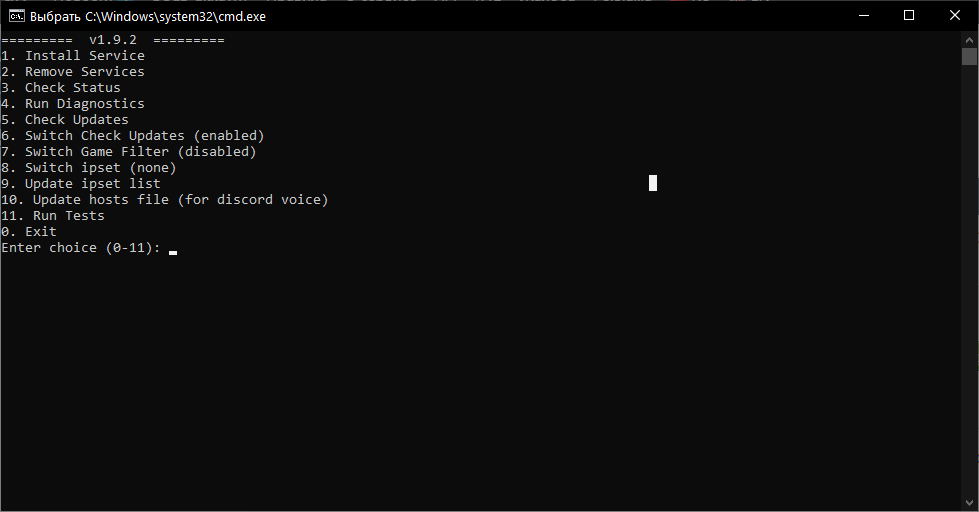
Remove Services - удаление стратегии и WinDivert из служб
Check Status - проверка статуса обхода и служб (стратегии на автозапуске и WinDivert)
Run Diagnostics - диагностика на распространённые причины, по которым zapret может не работать.
В конце можно очистить кэш Discord, что может помочь, если он неожиданно перестал работать
Check Updates - проверка на обновления
Switch Check Updates - Вкл/Выкл автоматическую проверку на обновления
Switch Game Filter - переключение режима обхода для игр (и других сервисов, использующих UDP и TCP на портах выше 1023).
После переключения требуется перезапуск стратегии.
В скобках указан текущий статус (включено/выключено).
Switch ipset - переключение режима обхода сервисов из ipset-all.txt.
Полезно при тестировании, если не работает ресурс, который без zapret работает
В скобках указан текущий статус:
- none - никакие айпи не попадают под проверку
- loaded - айпи проверяется на вхождение в список
- any - любой айпи попадает под фильтр
Update ipset list - обновление списка ipset-all.txt актуальным из репозитория
Update hosts file - обновление файла hosts для починки подключения к голосовому чату Discord
Run Tests - запуск утилиты для проверки стратегий на работоспособность:
- Standard tests - проверка сайтов из utils/targets.txt
- DPI checkers - проверка DPI на различных провайдерах (Cloudflare, Amazon и др.)
В Chrome - "Использовать безопасный DNS", и выбрать поставщика услуг DNS (выбрать вариант, отличный от поставщика по умолчанию)
В Firefox - "Включить DNS через HTTPS, используя: Максимальную защиту", затем "Выбрать поставщика" и вписать URL поставщика вручную, например можно использовать https://dns.google/dns-query (т.к. поставщик Cloudflare может быть заблокирован)
В Windows 11 поддерживается включение Secure DNS прямо в настройках ОС - инструкция тут
Рекомендуется, если вы пользуетесь Windows 11.
Запускаете от имени администратора файл
Выбираете пункт 11. Run Tests.
(Внимание! Если уже какая-либо стратегия была запущена как служба, то сначала остановите его через пункт
2. Remove Services.)
В первую очередь в этой версии пробуйте ALT11, SIMPLE FAKE ALT2 (созданы с нуля для этой версии и самые новые), ALT3 (переделана стратегия), далее, если блокировка не прошла, ALT10, ALT9, ALT8, ALT4 или general (обновленные в предыдущей версии)
Скопировать и вставить в пункте
[2] Selected configs.
Потом уже все остальные.
Запускаете от имени администратора файл стратегии, который был отмечен лучшим в тесте. Сворачиваете его, открываете браузер, проверяете доступ к заблокированным сайтам. Пока окно не закрыто — обход блокировок сайтов работает. Закрыли окно — обход блокировок отключился.
Если обход блокировок нужен вам всегда, чтобы включался при включении Windows и не маячил в трее, запускаете от имени администратора файл service.bat, нажимаете на клавиатуре цифру «1» (Install Service), нажимаете Enter, выбираете одну из 19 настроек обхода блокировок к сайтам. Как только программа напишет «The operation completed successfully», можете окно с этими настройками закрывать — теперь программа будет работать всегда.
Если захотите отключить обход блокировок или переименовать/удалить папку, запускаете файл service.bat, нажимаете цифру «2» (Remove Service), надпись «The WinDivert service was stopped successfully» означает, фоновый сервис обхода блокировок отключился, можете закрывать окно командной строки и удалять/переименовывать папку.
Включать ipset (для доступа к сайтам, заблокированным по IP, а не по имени сайта) и Game Filter (для доступа к игровым серверам, которые РКН забанил по ошибке) не советую без крайней необходимости и реальных проблем в этой области — иногда при этих включенных опциях начинает хуже работать обход блокировок сайтов, либо в одних играх доступ к ранее не работавшим серверам открывается, а в других, наоборот, появляются новые «глюки» в онлайн-режимах.
В service.bat добавлен пункт для автоматической проверки актуальности файла hosts:
- Запустите service.bat, выберите пункт Update hosts file (for discord voice). После чего, если ваш hosts будет неактуальным, то Вам будет предложено обновить его самостоятельно:
- Cкопируйте весь текст из открывшегося блокнота
- Откройте файл hosts в появившейся папке с помощью текстового редактора
- Добавьте в конец файла hosts то, что скопировали (или замените, если до этого Вы уже добавляли подобное)
- Сохраните и перепроверьте подключение. Если не работает - убедитесь, что файл hosts действительно сохранился.
Исправлено зависание в тестировании стратегий, выбор лучшей стратегии by @FlowersOfMind in #7853
Добавлена возможность тестирования стратегий, название которых не начинаются с general by @pandatickk in #7879
Исправлено завершение работы скрипта, если пользователь не указал выбор в "Install Service" by @JustChickNugget in #7897
Утилита для тестирования стратегий (service.bat -> Run Tests) by @FlowersOfMind in #7029
- Проверка сайтов из utils/targets.txt
- Проверка DPI с https://hyperion-cs.github.io/dpi-checkers/ru/tcp-16-20/
Изменен обход UDP для дискорда во всех стратегиях in 2d8f7c0
Добавлена возможность отключить автоматическую проверку обновлений; для этого была также создана папка utils, в которой теперь GameFilter флаг, targets.txt с сайтами для проверки с помощью утилиты описанной выше
Новые стратегии ALT11, SIMPLE FAKE ALT2 на основе TLS Макса in 59f26cc
Переделана стратегия ALT3 in 95a23d6 (by @Dronatar)
Изменен фулинг в FAKE TLS AUTO ALT и SIMPLE FAKE ALT in e88c07d
Дамп TLS ClientHello с Макса by @V3nilla in #6645
Обновлён список подсетей by @V3nilla in #7136
Добавлены проверки на системный PATH, разархивацию in 528b707 and 651342d
Обновлён ipset-exclude.txt by @ekungurov in #6419 and c341cfc
Исправлено уведомление Security Warning: Script Execution Risk после последнего обновления Windows by @ekungurov in #7184
Вывод сервисов VPN в диагностиках by @harmonicano in #6135
Улучшен вывод "Check Status" в service.bat by @ekungurov in #6488
Скриншоты:


Версия программы: 1.9.2Официальный сайт: ссылка
Язык интерфейса: Английский
Лечение: не требуется
Системные требования:
Windows 10-11 (x86/x64)
Описание:
Программа для обхода DPI-блокировок (госцензуры с блокировкой сайтов) на базе Zapret. Обманывает провайдерские системы слежки так, чтобы провайдер и системы фильтрации интернете не могли определить, на какой сайт вы зашли. В отличие от VPN, не меняет ваш IP-адрес и не направляет трафик через внешние серверы, поэтому полная скорость тарифа вашего интернета и работоспособность не заблокированных сайтов никак не нарушается.
Основана на открытом исходном коде, полностью безопасна и не блокируется (раньше были ложные срабатывания, теперь Microsoft покаялась и Защитник не реагирует на Zapret) стандартным антивирусом Windows.
Как и лаунчер от topersoft, представляет собой всего лишь сборку-надстройку над стандартным сервисом Zapret, просто со своими стратегиями (настройками) обхода блокировок и своими меню для использования.
Краткие описания команд настройки:
Install Service - установка любой стратегии в автозапуск (services.msc)Remove Services - удаление стратегии и WinDivert из служб
Check Status - проверка статуса обхода и служб (стратегии на автозапуске и WinDivert)
Run Diagnostics - диагностика на распространённые причины, по которым zapret может не работать.
В конце можно очистить кэш Discord, что может помочь, если он неожиданно перестал работать
Check Updates - проверка на обновления
Switch Check Updates - Вкл/Выкл автоматическую проверку на обновления
Switch Game Filter - переключение режима обхода для игр (и других сервисов, использующих UDP и TCP на портах выше 1023).
После переключения требуется перезапуск стратегии.
В скобках указан текущий статус (включено/выключено).
Switch ipset - переключение режима обхода сервисов из ipset-all.txt.
Полезно при тестировании, если не работает ресурс, который без zapret работает
В скобках указан текущий статус:
- none - никакие айпи не попадают под проверку
- loaded - айпи проверяется на вхождение в список
- any - любой айпи попадает под фильтр
Update ipset list - обновление списка ipset-all.txt актуальным из репозитория
Update hosts file - обновление файла hosts для починки подключения к голосовому чату Discord
Run Tests - запуск утилиты для проверки стратегий на работоспособность:
- Standard tests - проверка сайтов из utils/targets.txt
- DPI checkers - проверка DPI на различных провайдерах (Cloudflare, Amazon и др.)
Как использовать:
Включите Secure DNS.В Chrome - "Использовать безопасный DNS", и выбрать поставщика услуг DNS (выбрать вариант, отличный от поставщика по умолчанию)
В Firefox - "Включить DNS через HTTPS, используя: Максимальную защиту", затем "Выбрать поставщика" и вписать URL поставщика вручную, например можно использовать https://dns.google/dns-query (т.к. поставщик Cloudflare может быть заблокирован)
В Windows 11 поддерживается включение Secure DNS прямо в настройках ОС - инструкция тут
Рекомендуется, если вы пользуетесь Windows 11.
Запускаете от имени администратора файл
service.bat
(Внимание! Если уже какая-либо стратегия была запущена как служба, то сначала остановите его через пункт
2. Remove Services.)
11. Run Tests.
[1] Standard tests (HTTP/ping)
[1] All configs - тестирование всех стратегий
[2] Selected configs - выбранные стратегии, что указаны ниже.
[1] Standard tests (HTTP/ping)
[1] All configs - тестирование всех стратегий
[2] Selected configs - выбранные стратегии, что указаны ниже.
Скопировать и вставить в пункте
[2] Selected configs.
3,17,5,2,11,10,6,19
Запускаете от имени администратора файл стратегии, который был отмечен лучшим в тесте. Сворачиваете его, открываете браузер, проверяете доступ к заблокированным сайтам. Пока окно не закрыто — обход блокировок сайтов работает. Закрыли окно — обход блокировок отключился.
Если обход блокировок нужен вам всегда, чтобы включался при включении Windows и не маячил в трее, запускаете от имени администратора файл service.bat, нажимаете на клавиатуре цифру «1» (Install Service), нажимаете Enter, выбираете одну из 19 настроек обхода блокировок к сайтам. Как только программа напишет «The operation completed successfully», можете окно с этими настройками закрывать — теперь программа будет работать всегда.
Если захотите отключить обход блокировок или переименовать/удалить папку, запускаете файл service.bat, нажимаете цифру «2» (Remove Service), надпись «The WinDivert service was stopped successfully» означает, фоновый сервис обхода блокировок отключился, можете закрывать окно командной строки и удалять/переименовывать папку.
Включать ipset (для доступа к сайтам, заблокированным по IP, а не по имени сайта) и Game Filter (для доступа к игровым серверам, которые РКН забанил по ошибке) не советую без крайней необходимости и реальных проблем в этой области — иногда при этих включенных опциях начинает хуже работать обход блокировок сайтов, либо в одних играх доступ к ранее не работавшим серверам открывается, а в других, наоборот, появляются новые «глюки» в онлайн-режимах.
Что нового в сравнении с версией 1.9.0b:
Добавлен файл hosts для починки подключения к Финским голосовым каналам (автоматический регион) в Discord (https://github.com/Flowseal/zapret-discord-youtube/.../.service/hosts)В service.bat добавлен пункт для автоматической проверки актуальности файла hosts:
- Запустите service.bat, выберите пункт Update hosts file (for discord voice). После чего, если ваш hosts будет неактуальным, то Вам будет предложено обновить его самостоятельно:
- Cкопируйте весь текст из открывшегося блокнота
- Откройте файл hosts в появившейся папке с помощью текстового редактора
- Добавьте в конец файла hosts то, что скопировали (или замените, если до этого Вы уже добавляли подобное)
- Сохраните и перепроверьте подключение. Если не работает - убедитесь, что файл hosts действительно сохранился.
Исправлено зависание в тестировании стратегий, выбор лучшей стратегии by @FlowersOfMind in #7853
Добавлена возможность тестирования стратегий, название которых не начинаются с general by @pandatickk in #7879
Исправлено завершение работы скрипта, если пользователь не указал выбор в "Install Service" by @JustChickNugget in #7897
Утилита для тестирования стратегий (service.bat -> Run Tests) by @FlowersOfMind in #7029
- Проверка сайтов из utils/targets.txt
- Проверка DPI с https://hyperion-cs.github.io/dpi-checkers/ru/tcp-16-20/
Изменен обход UDP для дискорда во всех стратегиях in 2d8f7c0
Добавлена возможность отключить автоматическую проверку обновлений; для этого была также создана папка utils, в которой теперь GameFilter флаг, targets.txt с сайтами для проверки с помощью утилиты описанной выше
Новые стратегии ALT11, SIMPLE FAKE ALT2 на основе TLS Макса in 59f26cc
Переделана стратегия ALT3 in 95a23d6 (by @Dronatar)
Изменен фулинг в FAKE TLS AUTO ALT и SIMPLE FAKE ALT in e88c07d
Дамп TLS ClientHello с Макса by @V3nilla in #6645
Обновлён список подсетей by @V3nilla in #7136
Добавлены проверки на системный PATH, разархивацию in 528b707 and 651342d
Обновлён ipset-exclude.txt by @ekungurov in #6419 and c341cfc
Исправлено уведомление Security Warning: Script Execution Risk после последнего обновления Windows by @ekungurov in #7184
Вывод сервисов VPN в диагностиках by @harmonicano in #6135
Улучшен вывод "Check Status" в service.bat by @ekungurov in #6488
Вы не можете начинать темы
Вы не можете отвечать на сообщения Вы не можете редактировать свои сообщения Вы не можете удалять свои сообщения Вы не можете голосовать в опросах Вы не можете прикреплять файлы к сообщениям Вы не можете скачивать файлы |